
1. Wprowadzanie tekstu
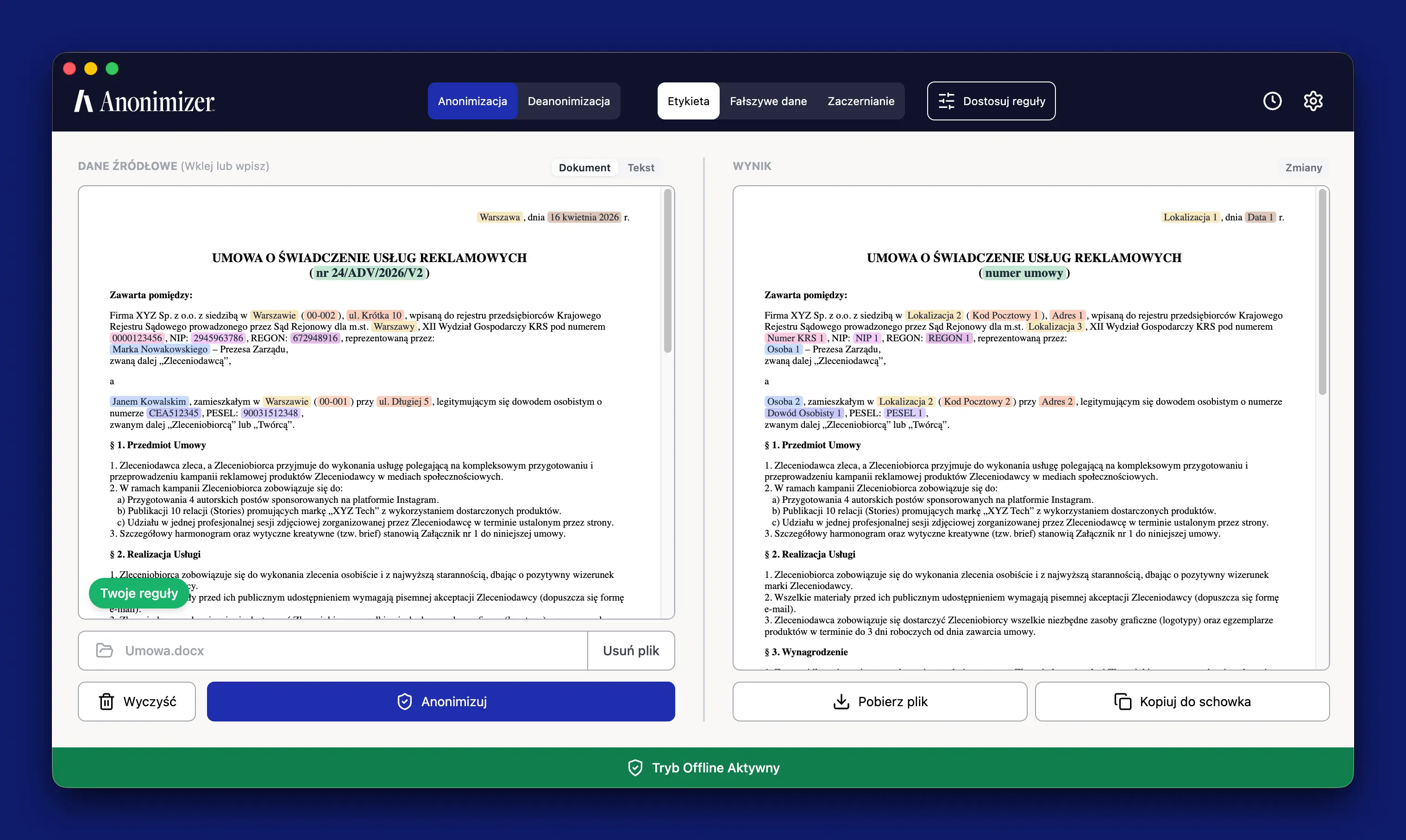
Tekst, który chcesz zanonimizować, możesz umieścić w panelu Dane źródłowe na kilka sposobów.
Ręczne wpisywanie i wklejanie
Kliknij w pole tekstowe panelu Dane źródłowe i zacznij pisać lub wklej tekst ze schowka (Ctrl+V / Cmd+V). Wklejony tekst możesz swobodnie edytować bezpośrednio w edytorze — poprawiać, usuwać fragmenty lub dopisywać nowe treści przed uruchomieniem anonimizacji.
Przeciąganie i upuszczanie tekstu
Zaznacz tekst w dowolnym programie (np. w przeglądarce, edytorze tekstu) i przeciągnij go do panelu Dane źródłowe. Tekst zostanie automatycznie umieszczony w edytorze.
Przeciąganie i upuszczanie plików
Przeciągnij plik z komputera i upuść go na panel Dane źródłowe. Aplikacja automatycznie wczyta zawartość pliku i wyświetli ją w edytorze. Obsługiwane formaty plików znajdziesz w rozdziale 8. Praca z Plikami.
Wczytywanie pliku przyciskiem
Kliknij przycisk Wybierz plik w panelu Dane źródłowe, a następnie wskaż plik na dysku. Aplikacja wczyta jego zawartość i wyświetli ją w edytorze.
Wyszukiwanie tekstu w edytorze
Kliknij w okno Dane źródłowe lub Wynik, następnie naciśnij Ctrl+F (lub Cmd+F na macOS), aby otworzyć pasek wyszukiwania. Wpisz szukany fragment, wszystkie wystąpienia zostaną podświetlone w tekście. Ponowne naciśnięcie Ctrl+F zamyka wyszukiwarkę.