
Nowa wersja 1.3.7 anonimizuje wiele plików naraz, razem ze skanami i zdjęciami zobacz co nowego

Licencje w Panelu Klienta

Przegląd licencji, zarządzanie urządzeniami i subskrypcją, zakup planu oraz faktury.

1. Przegląd licencji

Po przejściu do sekcji Licencja w menu bocznym wyświetli się karta Twojej licencji z najważniejszymi informacjami.
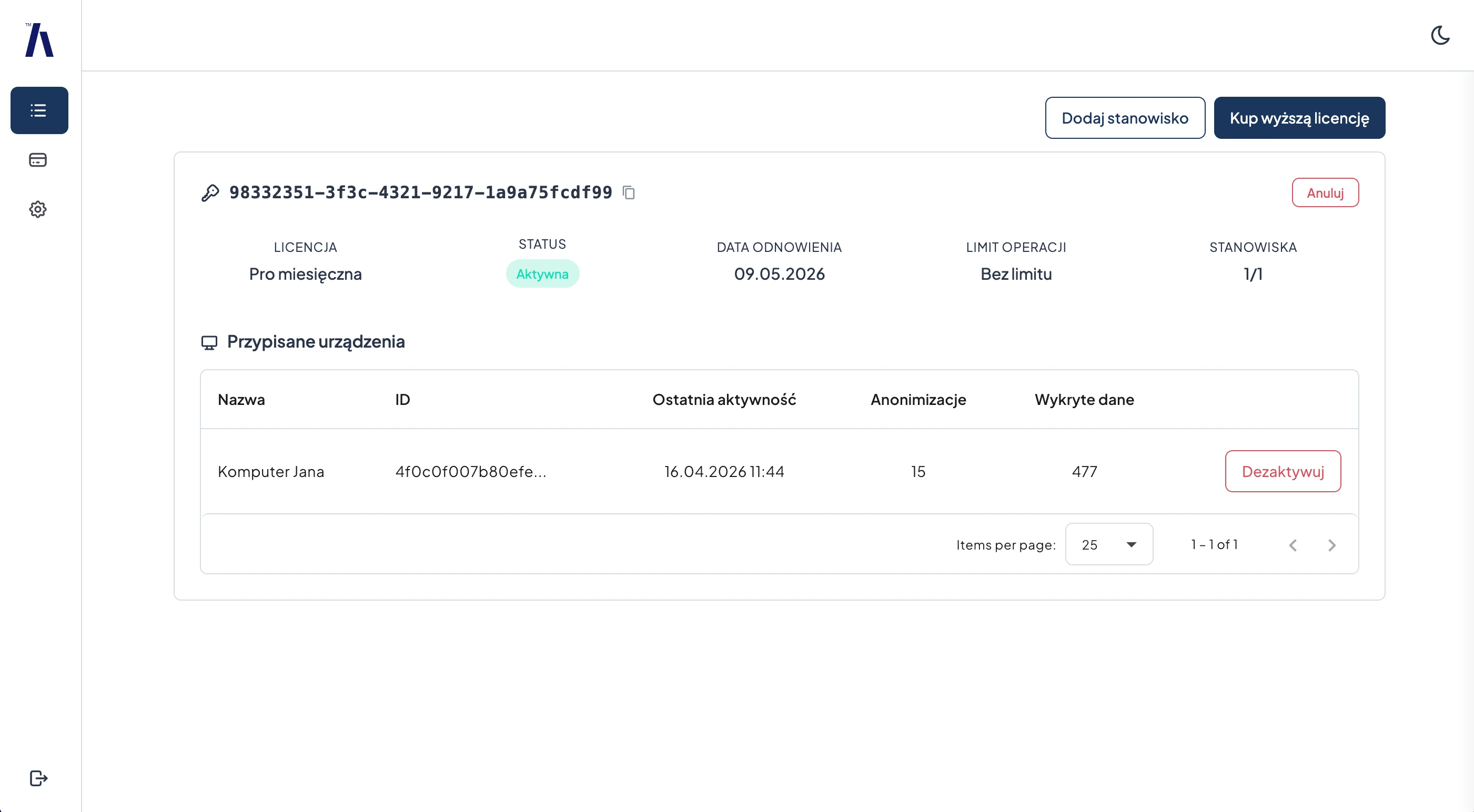
Licencje

Klucz licencyjny

Na górze karty licencji widoczny jest klucz licencyjny czyli unikalny ciąg znaków identyfikujący Twoją licencję. Ten klucz jest potrzebny do aktywacji aplikacji desktopowej na komputerze.

Aby skopiować klucz:

  1. Kliknij ikonę kopiuj obok klucza licencyjnego lub sam klucz.
  2. Klucz zostanie zapisany w schowku, możesz go wkleić bezpośrednio w oknie aktywacji aplikacji lub udostępnić go członkom Twojego zespołu.

Nazwa planu

Pod kluczem licencyjnym wyświetlona jest nazwa Twojego aktualnego planu: Darmowy, Starter, Pro, Team lub Enterprise. Dzięki temu od razu wiesz, z jakiego pakietu korzystasz i jakie funkcje są dostępne.

Status licencji

Status informuje Cię o bieżącym stanie licencji. Może przyjąć jedną z poniższych wartości:

StatusZnaczenie
AktywnaLicencja działa prawidłowo, pełny dostęp do funkcji zgodnych z planem
Problem z płatnościąPłatność za subskrypcję nie została przetworzona, wymagana jest Twoja interwencja
AnulowanaSubskrypcja została anulowana, licencja działa do końca opłaconego okresu
Oczekiwanie na płatnośćPierwsza płatność nie została jeszcze potwierdzona, licencja czeka na aktywację
ZablokowanaKonto zostało zablokowane przez administratora, skontaktuj się z pomocą techniczną

Data odnowienia

Ten parametr informuje, do kiedy obowiązuje Twoja licencja:

  • Plany cykliczne (Pro, Team) - wyświetlana jest data kolejnego odnowienia subskrypcji.
  • Plan jednorazowy (Starter) - wyświetlona zostanie informacja „Bezterminowa”.

Limit operacji

Pokazuje, ile operacji anonimizacji już wykonałeś w bieżącym okresie rozliczeniowym, w odniesieniu do maksymalnego limitu Twojego planu (np. 23/50).

  • Po osiągnięciu limitu system zablokuje możliwość wykonania kolejnych anonimizacji do momentu resetu.
  • Limit resetuje się automatycznie na początku każdego nowego okresu rozliczeniowego.
  • Plany premium z nieograniczoną liczbą operacji wyświetlą informację Bez limitu.

Stanowiska

Informacja o tym, ile urządzeń jest aktualnie przypisanych do Twojej licencji, w stosunku do maksymalnej dozwolonej liczby (np. 2/5).

Każde urządzenie, na którym aktywujesz aplikację, zajmuje jedno stanowisko. Jeśli wykorzystasz wszystkie dostępne stanowiska, aktywacja na kolejnym komputerze nie będzie możliwa. Najpierw musisz dezaktywować jedno z istniejących urządzeń lub dokupić dodatkowe stanowiska.

2. Zarządzanie urządzeniami

Poniżej głównych informacji o licencji znajduje się sekcja Przypisane urządzenia. Pokazuje wszystkie komputery, na których aplikacja została aktywowana z użyciem Twojego klucza licencyjnego.

Tabela przypisanych urządzeń

Każde urządzenie jest wyświetlone w tabeli zawierającej następujące informacje:

KolumnaOpis
Nazwa urządzeniaNazwa nadana podczas aktywacji, pozwala odróżnić urządzenia
Identyfikator urządzeniaUnikalny identyfikator sprzętowy komputera
Ostatnia aktywnośćData i godzina ostatniego połączenia urządzenia z systemem
Liczba anonimizacjiŁączna liczba operacji anonimizacji wykonanych na tym urządzeniu
Wykryte daneŁączna liczba danych osobowych wykrytych przez aplikację na tym urządzeniu

Dezaktywacja urządzenia

Jeśli chcesz zwolnić jedno ze stanowisk na przykład gdy zmieniłeś komputer lub nie korzystasz już z aplikacji na danym urządzeniu, możesz dezaktywować wybrane urządzenie:

  1. W tabeli przypisanych urządzeń znajdź urządzenie, które chcesz odłączyć.
  2. Kliknij przycisk Dezaktywuj przy wybranym urządzeniu.
  3. Potwierdź operację w oknie dialogowym.

Po dezaktywacji:

  • Urządzenie straci dostęp do funkcji licencji i wyświetli ekran aktywacji.
  • Zwolnione stanowisko będzie dostępne dla innego urządzenia.

3. Zarządzanie subskrypcją

W sekcji Licencje dostępne są opcje zarządzania bieżącą subskrypcją. Pozwalają one na anulowanie, reaktywację lub obsługę problemów z płatnościami.

Anulowanie subskrypcji

Jeśli nie chcesz kontynuować płatnej subskrypcji, możesz ją anulować. Anulowanie nie oznacza natychmiastowej utraty dostępu, licencja pozostaje aktywna do końca opłaconego okresu rozliczeniowego.

  1. W karcie licencji kliknij opcję Anuluj subskrypcję.
  2. Potwierdź swoją decyzję w oknie dialogowym.

Po anulowaniu:

  • Status licencji zmieni się na „Anulowana".
  • Wszystkie funkcje planu pozostaną dostępne do wskazanej daty wygaśnięcia.
  • Po upływie tego okresu konto zostanie automatycznie przełączone na plan darmowy lub starter, jeśli posiadasz aktywną licencję na ten plan.

Cofnięcie anulowania subskrypcji

Jeśli zmieniłeś zdanie i chcesz kontynuować subskrypcję, możesz cofnąć anulowanie, pod warunkiem, że opłacony okres jeszcze nie minął:

  1. Na karcie licencji ze statusem „Anulowana" kliknij opcję Cofnij anulowanie.
  2. Subskrypcja zostanie przywrócona i będzie odnawiana automatycznie w kolejnym okresie rozliczeniowym.

Powrót do darmowego planu

Po wygaśnięciu płatnej subskrypcji (gdy upłynie opłacony okres po anulowaniu) Twoje konto zostaje automatycznie przełączone na plan darmowy jeśli nie posiadasz aktywnej licencji na plan starter:

  • Limit operacji zostanie zresetowany do wartości darmowego planu.
  • Funkcje premium (np. tryb fałszywych danych, tryb zaczerniania) staną się niedostępne.
  • Twoje dane, historia anonimizacji i reguły zostaną zachowane.

Obsługa problemów z płatnością

Jeśli przy odnowieniu subskrypcji płatność nie została przetworzona (np. z powodu niewystarczających środków na koncie), status licencji zmieni się na „Problem z płatnością".

W takiej sytuacji:

  1. Na karcie licencji pojawi się przycisk Opłać teraz.
  2. Kliknij go, aby zostać przekierowanym do bezpiecznego portalu płatniczego.
  3. Zaktualizuj metodę płatności lub ponów próbę obciążenia karty.
  4. Po pomyślnym przetworzeniu płatności status licencji automatycznie wróci do „Aktywna".

4. Dodawanie stanowisk

Jeśli Twój plan obsługuje wiele stanowisk (Pro i Team), możesz dokupić dodatkowe stanowiska bezpośrednio z poziomu Panelu Klienta. Pozwala to na aktywację aplikacji na większej liczbie komputerów bez konieczności zmiany planu.

Dodaj stanowiska:

  1. Na karcie licencji kliknij opcję Dodaj stanowiska.
  2. W oknie dialogowym wybierz liczbę dodatkowych stanowisk, które chcesz dodać.
  3. Zapoznaj się z podsumowaniem kosztów.
  4. Kliknij Potwierdź, aby przejść do finalizacji zamówienia.

Cena za stanowisko

InformacjaOpis
Cena netto za stanowiskoKwota za jedno dodatkowe stanowisko bez podatku
Cena brutto za stanowiskoKwota za jedno stanowisko z uwzględnieniem podatku
Okres rozliczeniowyCzęstotliwość naliczania opłaty (miesięcznie lub rocznie, zgodnie z aktualnym planem)

Podsumowanie łącznej ceny

Przed potwierdzeniem zakupu zobaczysz łączną kwotę do zapłaty za wszystkie wybrane stanowiska. Kwota uwzględnia okres rozliczeniowy Twojej aktualnej subskrypcji, jeśli korzystasz z planu rocznego, opłata zostanie naliczona za cały rok; w przypadku planu miesięcznego, za bieżący miesiąc.

5. Zakup i zmiana planu

Aby zmienić plan lub wykupić subskrypcję, przejdź do sekcji Plany w menu bocznym. Znajdziesz tam pełny przegląd dostępnych planów z możliwością natychmiastowej zmiany.

Przegląd dostępnych planów

Każdy plan jest przedstawiony jako osobna karta z najważniejszymi informacjami:

  • Nazwa planu i krótki opis.
  • Cena netto i brutto za okres rozliczeniowy.
  • Lista kluczowych funkcji i limitów.
  • Przycisk umożliwiający zakup lub zmianę planu.

Przełącznik rozliczenia: Miesięcznie / Rocznie

Na górze strony Plany znajduje się przełącznik, który pozwala wybrać tryb rozliczenia:

  • Miesięcznie - płatność co miesiąc, większa elastyczność.
  • Rocznie - płatność raz w roku, niższa cena w przeliczeniu na miesiąc.

Po przełączeniu ceny na kartach planów aktualizują się automatycznie.

Plany: Darmowy, Starter, Pro, Team

PlanTyp rozliczeniaCharakterystyka
DarmowyBezpłatnyPodstawowe funkcje z ograniczonym limitem operacji, idealny do przetestowania aplikacji
StarterJednorazowyJednorazowa opłata za pakiet operacji bez terminu ważności, bez subskrypcji, bez automatycznego odnawiania
Pro MiesięcznySubskrypcja miesięcznaPełen dostęp do funkcji premium z comiesięcznym odnowieniem
Pro RocznySubskrypcja rocznaPełen dostęp do funkcji premium w niższej cenie rocznej
Team MiesięcznySubskrypcja miesięcznaPełen dostęp dla zespołu, wiele stanowisk, zarządzanie urządzeniami
Team RocznySubskrypcja rocznaPełen dostęp dla zespołu w niższej cenie rocznej

Cechy każdego planu

Przy każdym planie wyświetlona jest lista funkcji i parametrów:

  • Liczba stanowisk - ile urządzeń może jednocześnie korzystać z licencji.
  • Limit anonimizacji - ile operacji anonimizacji można wykonać w jednym okresie rozliczeniowym (lub informacja o braku limitu).
  • Limit stron na dokument - maksymalna liczba stron przetwarzanego dokumentu.
  • Funkcje premium - np. tryb fałszywych danych, tryb zaczerniania, zaawansowane rozpoznawanie encji.

Oznaczenie aktualnego planu

Twój aktualny plan jest wyraźnie oznaczony etykietą Twój plan, dzięki czemu od razu widzisz, z jakiego pakietu korzystasz, i możesz łatwo porównać go z innymi opcjami.

Aktualizacja planu

Jeśli zdecydujesz się na przejście do wyższego planu w trakcie trwającego okresu rozliczeniowego, system automatycznie uwzględni proporcjonalną zniżkę za niewykorzystaną część bieżącego planu. Oznacza to, że zapłacisz jedynie różnicę, nie tracisz pieniędzy za dni, które zostały niewykorzystane.

Ponowny zakup planu Starter

Plan Starter jest jednorazowy i nie odnawia się automatycznie. Po wyczerpaniu zawartego w nim limitu operacji możesz:

  • Ponownie zakupić plan Starter, aby otrzymać nowy pakiet operacji.
  • Przejść na plan Darmowy, aby korzystać z podstawowych funkcji z limitem operacji.
  • Przejść na plan Pro lub Team, aby uzyskać subskrypcję z automatycznym odnawianiem i pełnym dostępem do funkcji premium.

Proces płatności

Po kliknięciu przycisku zakupu lub zmiany planu zostaniesz przekierowany do bezpiecznego portalu płatniczego, gdzie:

  1. Wybierzesz formę płatności.
  2. Sprawdzisz podsumowanie zamówienia (plan, cena, okres rozliczeniowy).
  3. Zatwierdzisz płatność.

Po pomyślnym przetworzeniu zostaniesz automatycznie przekierowany z powrotem do Panelu Klienta.

6. Potwierdzenie płatności

Po zakończeniu procesu płatności zobaczysz jedną z dwóch stron potwierdzenia, w zależności od wyniku transakcji.

Płatność zakończona pomyślnie

Jeśli płatność przebiegła pomyślnie:

  • Wyświetli się komunikat potwierdzający udaną transakcję.
  • Dostępny będzie link prowadzący do sekcji Licencje, gdzie sprawdzisz szczegóły nowej licencji.
  • Funkcje zakupionego planu będą dostępne natychmiast.

Płatność anulowana

Jeśli zrezygnujesz z płatności lub zamkniesz stronę portalu płatniczego:

  • Wyświetli się komunikat informujący o anulowaniu transakcji.
  • Dostępny będzie link powrotny do sekcji Plany, aby ponowić próbę zakupu.
  • Żadne opłaty nie zostaną naliczone.

7. Faktury

System automatycznie generuje dokumenty księgowe po każdej udanej transakcji.

Automatyczne generowanie faktury

Po każdym pomyślnym zakupie lub odnowieniu subskrypcji faktura zostaje automatycznie przygotowana przez system rozliczeniowy. Obejmuje to:

  • Zakup nowego planu.
  • Odnowienie istniejącej subskrypcji.
  • Dokupienie dodatkowych stanowisk.
  • Zmianę planu na wyższy.

Powiadomienie e-mail z linkiem do faktury

Po wygenerowaniu faktury na Twój adres e-mail zostanie wysłane powiadomienie zawierające:

  • Link umożliwiający bezpośrednie pobranie dokumentu.
  • Numer KSeF, jeśli dotyczy.
  • Podstawowe dane transakcji (kwota, data, zakupiony produkt).

8. Powiadomienia e-mail

System automatycznie wysyła powiadomienia e-mail w kluczowych momentach cyklu życia konta, licencji i subskrypcji. Dzięki nim zawsze wiesz, co dzieje się z Twoim kontem, nawet gdy nie jesteś zalogowany do Panelu Klienta.

Powiadomienia dotyczące konta

PowiadomienieKiedy jest wysyłane
Aktywacja kontaPo rejestracji, zawiera link do aktywacji konta
Resetowanie hasłaPo złożeniu prośby o reset hasła, zawiera link do ustawienia nowego hasła
Potwierdzenie zmiany hasłaPo pomyślnej zmianie hasła, potwierdzenie operacji dla bezpieczeństwa

Powiadomienia dotyczące licencji i subskrypcji

PowiadomienieKiedy jest wysyłane
Potwierdzenie zakupu licencjiPo zakupie nowego planu, zawiera klucz licencyjny i szczegóły zakupu
Dodanie stanowiskPo dokupieniu dodatkowych stanowisk, potwierdzenie z nowym limitem
Zmiana planu (upgrade)Po przejściu na wyższy plan, szczegóły nowego planu
Anulowanie subskrypcjiPo anulowaniu, potwierdzenie z datą, do której plan pozostaje aktywny
Reaktywacja subskrypcjiPo cofnięciu anulowania, potwierdzenie przywrócenia automatycznego odnawiania
Wygaśnięcie subskrypcjiGdy opłacony okres dobiegł końca, informacja o przejściu na plan darmowy lub starter

Powiadomienia dotyczące płatności i limitów

PowiadomienieKiedy jest wysyłane
Problem z płatnościąGdy odnowienie subskrypcji nie powiodło się, informacja o zagrożeniu zawieszeniem
Wymagana akcja płatniczaGdy wymagane jest potwierdzenie płatności (np. 3D Secure), link do finalizacji
Limit anonimizacji wyczerpanyPo wykorzystaniu pełnego limitu operacji, informacja z datą automatycznego resetu
Faktura gotowaPo wygenerowaniu faktury, link do pobrania dokumentu

Potrzebujesz pomocy?

Jeśli nie znalazłeś odpowiedzi w instrukcji, skontaktuj się z nami lub sprawdź FAQ.