Nowa wersja 1.3.7 anonimizuje wiele plików naraz, razem ze skanami i zdjęciami zobacz co nowego

Ustawienia Aplikacji

Licencja, własne reguły, skróty klawiszowe, opcje zaawansowane i zgłaszanie błędów.

1. Licencja

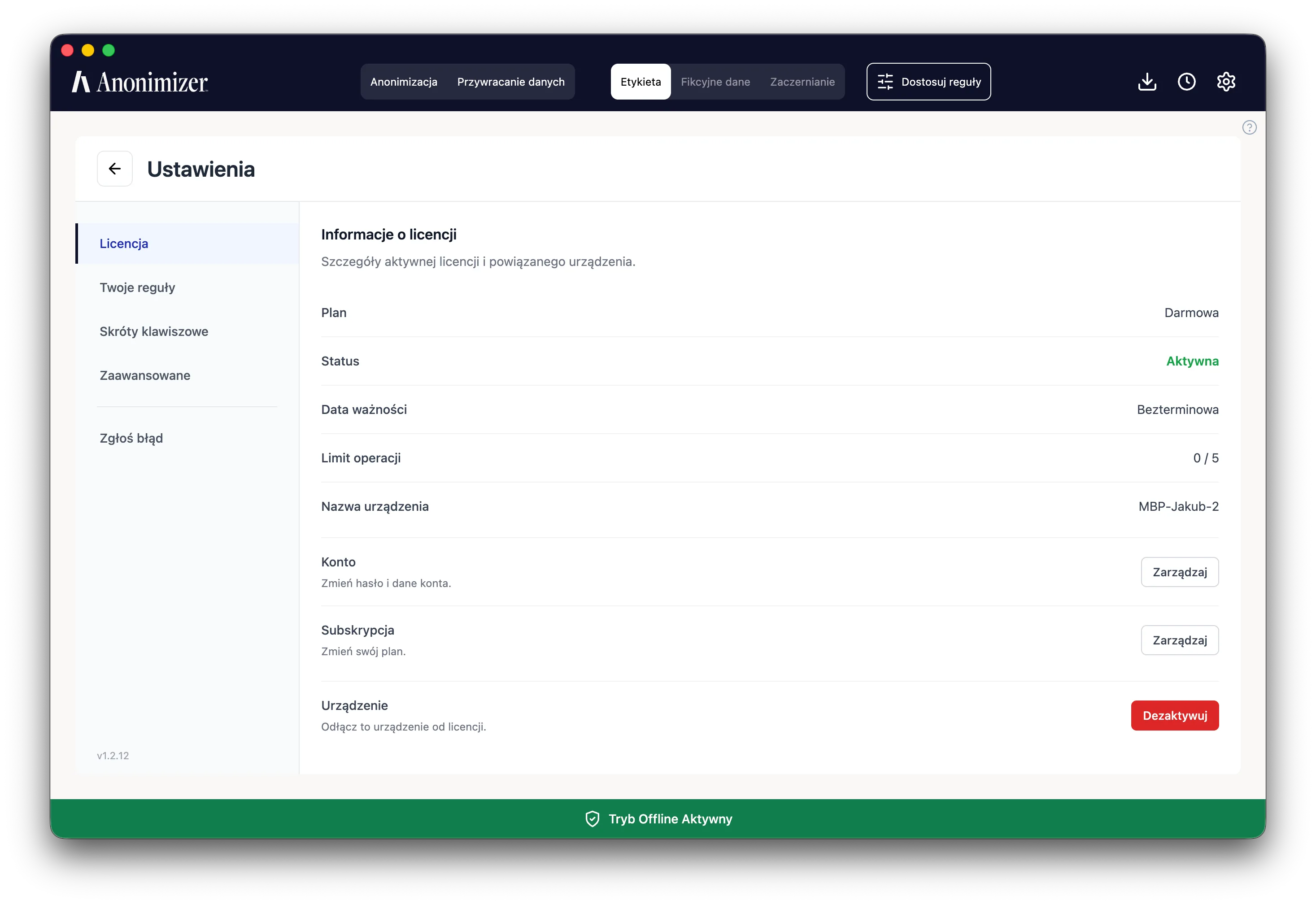
Zakładka Licencja wyświetla szczegółowe informacje o aktywnym planie przypisanym do Twojego urządzenia. Daje też szybki dostęp do zarządzania kontem i subskrypcją w Panelu Klienta oraz pozwala na dezaktywację urządzenia, np. w celu przeniesienia licencji na inny komputer.
Licencja

Informacje o planie

W górnej części zakładki widoczna jest nazwa aktywnego planu. Nazwa planu odpowiada subskrypcji zakupionej w panelu klienta.

Data ważności licencji

Pod nazwą planu wyświetlana jest data, do kiedy licencja pozostaje aktywna. W przypadku planów bezterminowych w tym miejscu widnieje informacja Bezterminowa.

Limit operacji

Jeśli Twój plan przewiduje limit anonimizacji, w tym wierszu zobaczysz licznik w formacie wykonane / dostępne. Licznik aktualizuje się po każdej anonimizacji. Plany bez limitu nie wyświetlają tej pozycji.

Nazwa urządzenia

Wyświetlana jest nazwa, pod jaką Twoje urządzenie zostało zarejestrowane podczas aktywacji licencji.

Zarządzanie kontem i subskrypcją

Pod informacjami o licencji znajdują się dwa przyciski Zarządzaj, które otwierają Panel Klienta w przeglądarce:

  • Konto - otwiera ustawienia profilu, gdzie zmienisz hasło i dane konta.
  • Subskrypcja - otwiera sekcję licencji, gdzie możesz zarządzać swoim planem.

Dezaktywacja urządzenia

Przycisk Dezaktywuj urządzenie umożliwia odłączenie bieżącego komputera od licencji. Jest to przydatne, gdy chcesz przenieść licencję na inny komputer lub zwolnić zajęte stanowisko.

Aby dezaktywować urządzenie:

  1. Przejdź do Ustawienia → Licencja.
  2. Kliknij przycisk Dezaktywuj urządzenie.
  3. Potwierdź decyzję w oknie dialogowym.

Po dezaktywacji aplikacja wyświetli ekran aktywacji.

Statusy licencji

W zależności od stanu Twojego konta i płatności, w polu Status możesz zobaczyć jeden z poniższych komunikatów:

StatusZnaczenieCo zrobić?
AktywnaLicencja działa prawidłowo.Brak działania wymagane.
Problemy z płatnościąNie powiodło się pobranie należności za bieżący okres.Opłać zaległość w panelu klienta.
AnulowanaSubskrypcja została anulowana, licencja wygaśnie na koniec opłaconego okresu.Możesz cofnąć anulowanie w panelu klienta lub poczekać na przejście do planu darmowego.
ZablokowanaKonto zostało zablokowane przez administratora.Skontaktuj się z pomocą techniczną lub zmień licencję.

2. Twoje reguły

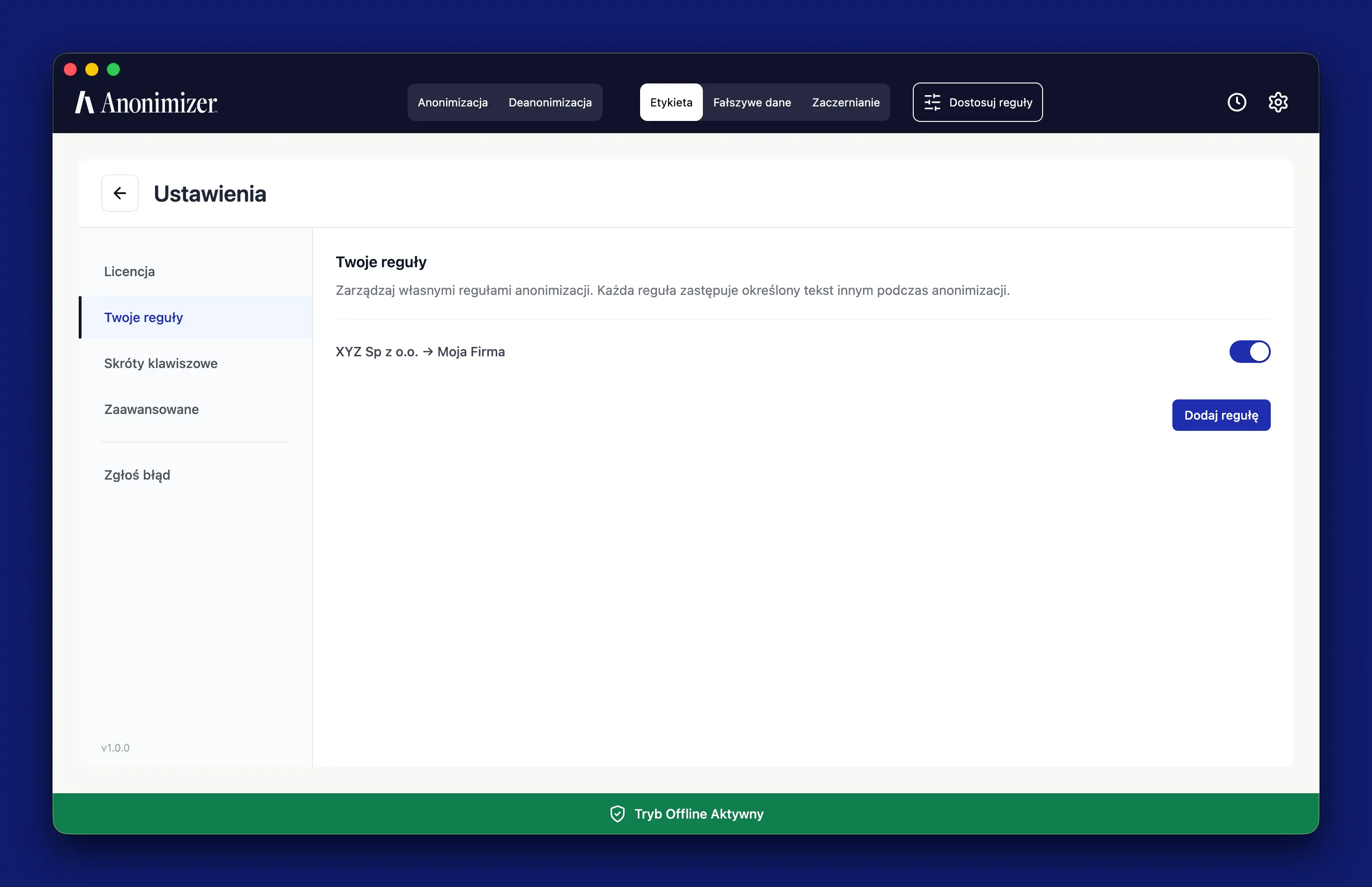
Zakładka Twoje reguły to panel zarządzania globalnymi regułami zamiany tekstu, czyli zasadami, które obowiązują we wszystkich sesjach anonimizacji, aż do ich ręcznego usunięcia lub wyłączenia. Szczegółowy opis działania reguł globalnych znajdziesz w rozdziale 7.2. Reguły globalne.

Twoje reguły

3. Skróty klawiszowe

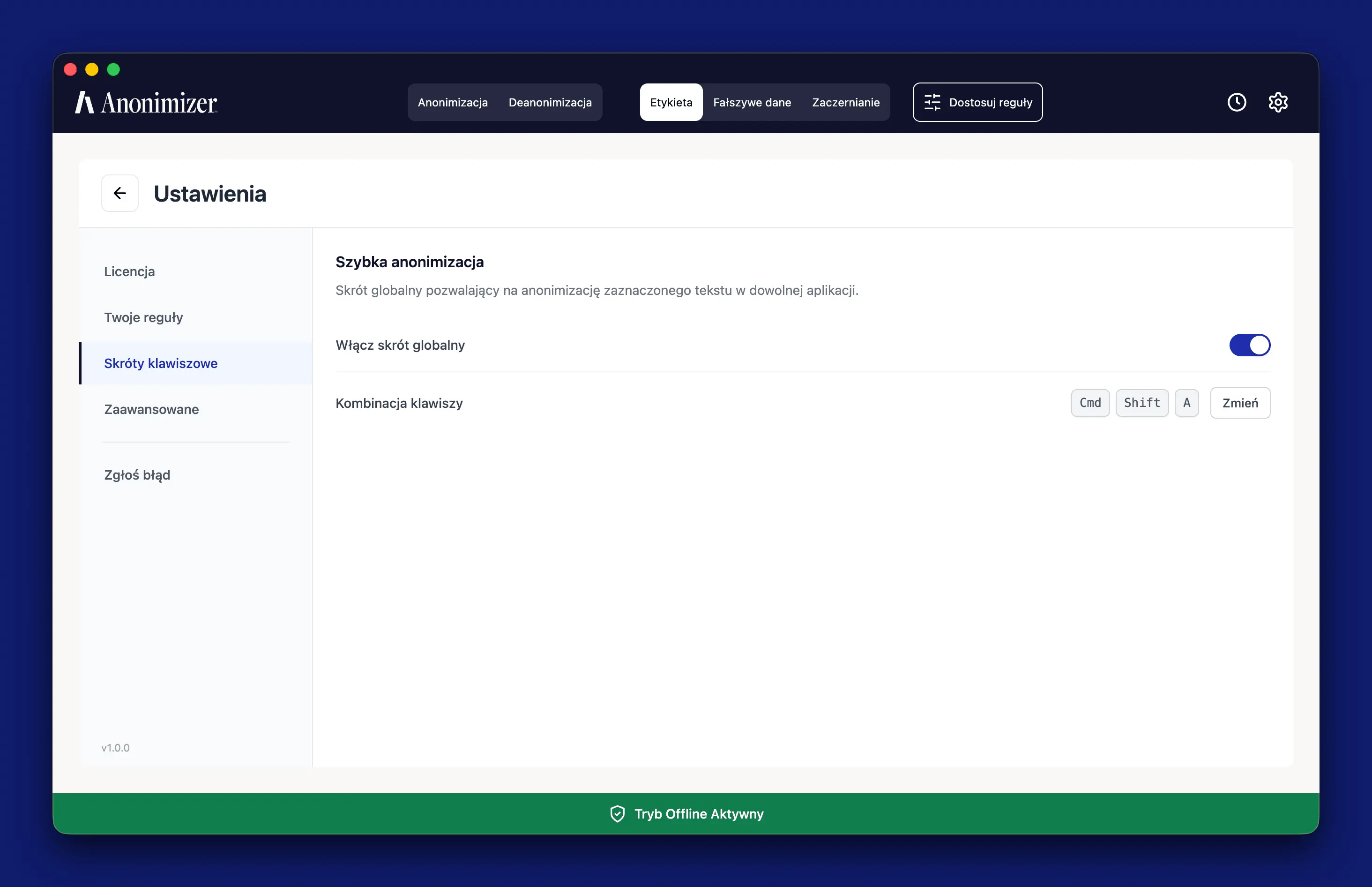
Zakładka Skróty klawiszowe pozwala skonfigurować globalny skrót klawiaturowy do szybkiej anonimizacji tekstu ze schowka. Dzięki niemu możesz zanonimizować skopiowany fragment bez otwierania aplikacji, wystarczy nacisnąć kombinację klawiszy w dowolnym miejscu systemu.

Skróty klawiszowe

Włączanie i wyłączanie globalnego skrótu

Przełącznik Włącz skrót globalny aktywuje lub dezaktywuje funkcję szybkiej anonimizacji. Gdy skrót jest wyłączony, kombinacja klawiszy nie jest blokowana ani rejestrowana przez aplikację.

Konfiguracja kombinacji klawiszy

Obok aktualnie przypisanej kombinacji klawiszy (wyświetlonej jako seria kafelków, np. Shift Cmd A) widnieje przycisk Zmień. Aby ustawić nowy skrót:

  1. Kliknij przycisk Zmień, przycisk zmieni napis na Naciśnij klawisze....
  2. Naciśnij wybraną kombinację klawiszy (np. Shift+Ctrl+Q). Aplikacja automatycznie zarejestruje naciśniętą kombinację i zakończy nagrywanie.
  3. Nowy skrót zostaje zapisany i zaczyna działać natychmiast.

Jak działa szybka anonimizacja ze schowka

Globalny skrót klawiszowy realizuje pełny cykl anonimizacji bez otwierania okna aplikacji:

  1. Skopiuj tekst zawierający dane osobowe do schowka (np. zaznacz i naciśnij Ctrl+C / Cmd+C).
  2. Naciśnij skonfigurowaną kombinację klawiszy — np. Shift+Cmd+A.
  3. Aplikacja przetworzy zawartość schowka i zastąpi ją zanonimizowanym tekstem.
  4. Wklej gotowy wynik w docelowym miejscu (Ctrl+V / Cmd+V).

Po zakończeniu przetwarzania system wyświetli krótkie powiadomienie z informacją o sukcesie lub błędzie. Szczegółowy opis tego mechanizmu znajdziesz w rozdziale 14.2. Globalny skrót klawiszowy.

4. Zaawansowane

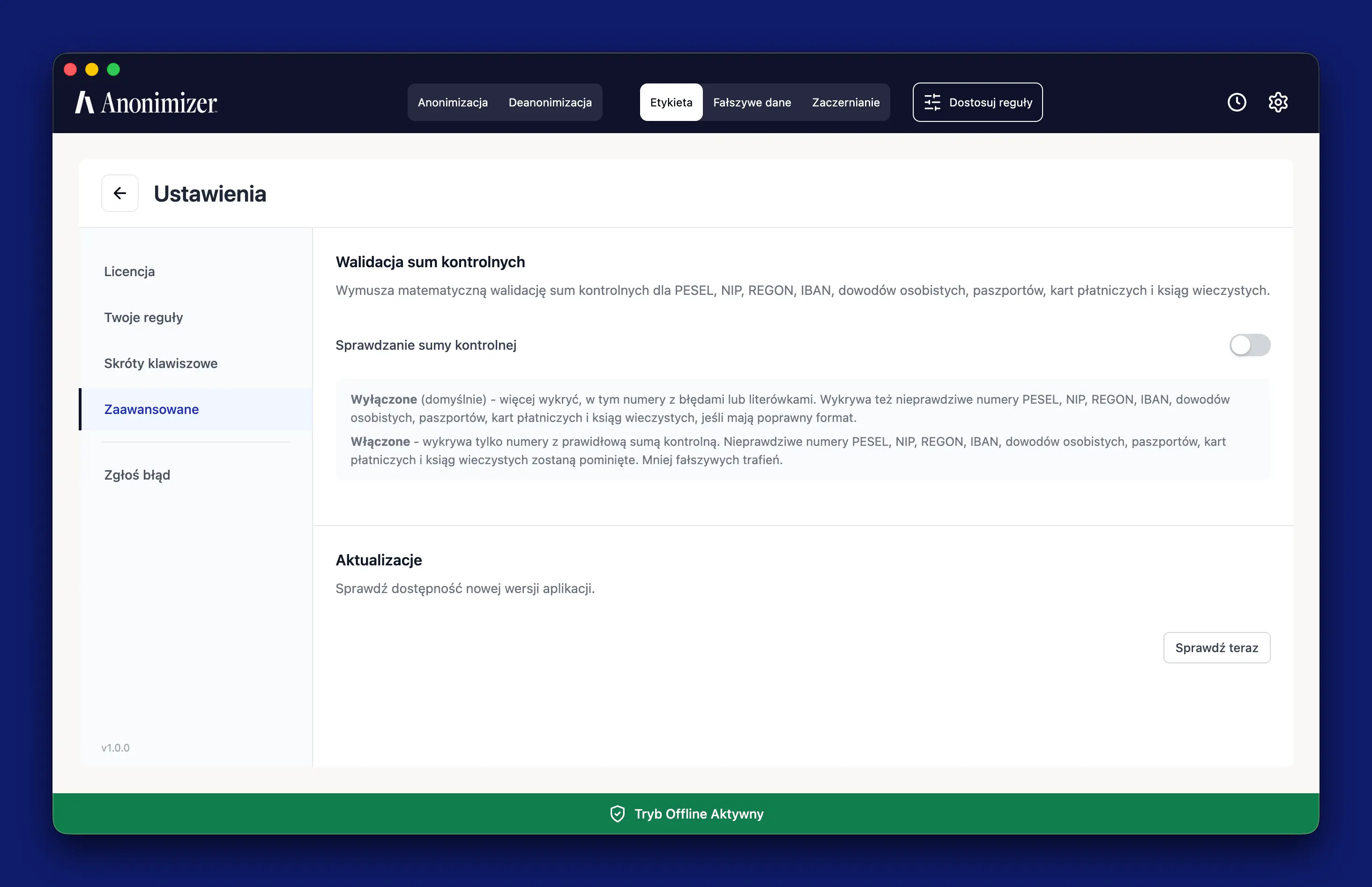
Zakładka Zaawansowane zawiera dwie niezależne opcje: sterowanie rygorystycznością wykrywania danych numerycznych oraz ręczne sprawdzanie dostępności aktualizacji aplikacji.

Zaawansowane

Walidacja sum kontrolnych

Opcja ta kontroluje, jak rygorystycznie aplikacja weryfikuje numery identyfikacyjne przed ich zanonimizowaniem.

Jakich typów danych dotyczy: PESEL, NIP, REGON, IBAN, dowód osobisty, paszport, karta płatnicza, księga wieczysta.

Tryb wyłączony (domyślny): Aplikacja wykrywa i anonimizuje każdy numer pasujący do odpowiedniego formatu, nawet jeśli matematycznie jest niepoprawny (np. zawiera literówkę lub błąd w cyfrze kontrolnej). W efekcie wykrywa więcej, ale może też zanonimizować numery, które nie są prawdziwymi danymi.

Tryb włączony: Aplikacja weryfikuje każdy numer pod kątem jego matematycznej poprawności. Numery, które mają właściwy format, ale błędną cyfrę kontrolną, są pomijane. W efekcie wykrywa mniej, ale tylko prawdziwe, poprawne numery identyfikacyjne.

TrybLiczba wykryćKiedy stosować?
Wyłączony (domyślny)Więcej, w tym numery z błędamiGdy zależy Ci na maksymalnym pokryciu (np. dokumenty z ręcznie wpisanymi danymi).
WłączonyMniej, tylko matematycznie poprawneGdy chcesz ograniczyć fałszywe trafienia i anonimizować tylko weryfikowalne numery.

Aby zmienić tryb, kliknij przełącznik Sprawdzanie sumy kontrolnej, zmiana jest natychmiastowa i obowiązuje od następnej anonimizacji.

Aktualizacje

Sekcja Aktualizacje umożliwia ręczne sprawdzenie, czy dostępna jest nowsza wersja aplikacji. Aplikacja automatycznie sprawdza aktualizacje w tle (przy każdym uruchomieniu oraz co jakiś czas podczas pracy), jednak tutaj możesz wywołać sprawdzenie na żądanie.

Aby sprawdzić aktualizacje ręcznie:

  1. Przejdź do Ustawienia → Zaawansowane.
  2. Kliknij przycisk Sprawdź teraz.
  3. Jeśli Twoja wersja jest aktualna, obok przycisku pojawi się komunikat Masz najnowszą wersję ✓.
  4. Jeśli dostępna jest nowa wersja, powiadomienie pojawi się w pasku statusu u dołu ekranu głównego aplikacji, stamtąd możesz pobrać i zainstalować aktualizację.

5. Zgłoś błąd

W lewym panelu nawigacji ustawień, pod listą zakładek, widnieje łącze Zgłoś błąd. Kliknięcie go otwiera stronę kontaktową zespołu wsparcia, możesz tam zgłosić napotkany problem, opisać nieprawidłowe działanie aplikacji lub zadać pytanie.

Potrzebujesz pomocy?

Jeśli nie znalazłeś odpowiedzi w instrukcji, skontaktuj się z nami lub sprawdź FAQ.