
Nowa wersja 1.3.7 anonimizuje wiele plików naraz, razem ze skanami i zdjęciami zobacz co nowego

Przywracanie danych

Odwrócenie anonimizacji: przywracanie oryginalnych danych w tekście, także z poziomu historii.

Przywracanie danych

1. Czym jest przywracanie danych

Przywracanie danych to proces odwrotny do anonimizacji, pozwala przywrócić oryginalne dane osobowe w tekście, który wcześniej został zanonimizowany przez aplikację.

Aplikacja automatycznie przywraca oryginalne wartości danych w miejscu danych zastępczych, które znalazły się w tekście po anonimizacji, nawet jeśli tekst został zmodyfikowany. Powiązanie między danymi zastępczymi a oryginalną wartością jest przechowywane przez czas trwania sesji. Możesz je przywołać z historii wcześniejszych operacji.

Kiedy przywracanie danych jest bezpieczne i jak wygląda w pracy z ChatGPT, opisujemy w artykule Deanonimizacja dokumentów: jak przywrócić dane po pracy z AI.

2. Dane wejściowe

Aby otworzyć widok deanonimizacji, kliknij zakładkę Przywracanie danych w górnym pasku nawigacyjnym aplikacji.

Ręczne wpisywanie i wklejanie

Kliknij w pole tekstowe panelu Zamaskowane dane i zacznij pisać lub wklej tekst ze schowka (Ctrl+V / Cmd+V). Wklejony tekst możesz swobodnie edytować przed uruchomieniem deanonimizacji.

Przeciąganie i upuszczanie tekstu

Zaznacz tekst w dowolnym programie i przeciągnij go do panelu Zamaskowane dane. Tekst zostanie automatycznie umieszczony w edytorze.

Przeciąganie i upuszczanie plików

Przeciągnij plik z komputera i upuść go na panel Zamaskowane dane. Aplikacja automatycznie wczyta zawartość pliku i wyświetli ją w edytorze.

Wczytywanie pliku przyciskiem

Kliknij przycisk Wybierz plik w panelu Zamaskowane dane, a następnie wskaż plik na dysku. Aplikacja wczyta jego zawartość i wyświetli ją w edytorze.

Stan braku mapowania

Jeśli w bieżącej sesji nie wykonano jeszcze żadnej anonimizacji, widok deanonimizacji wyświetla komunikat:

Najpierw zrób anonimizację lub wybierz z historii

Poniżej komunikatu widoczne są dwa łącza:

  • Przejdź do anonimizacji - przenosi do widoku anonimizacji.
  • Historia - otwiera panel historii, z którego możesz przywrócić mapowanie wcześniejszej sesji.

3. Uruchamianie deanonimizacji

Gdy pole Zamaskowane dane zawiera tekst z danymi, kliknij przycisk Deanonimizuj widoczny w dolnej części lewego panelu.

Przebieg procesu

  1. Aplikacja analizuje tekst i rozpoznaje dane zastępcze.
  2. Dane zastępcze zostają zamienione na oryginalne wartości na podstawie mapowania z sesji.
  3. Wynik pojawia się w panelu Wynik.

4. Wyniki deanonimizacji

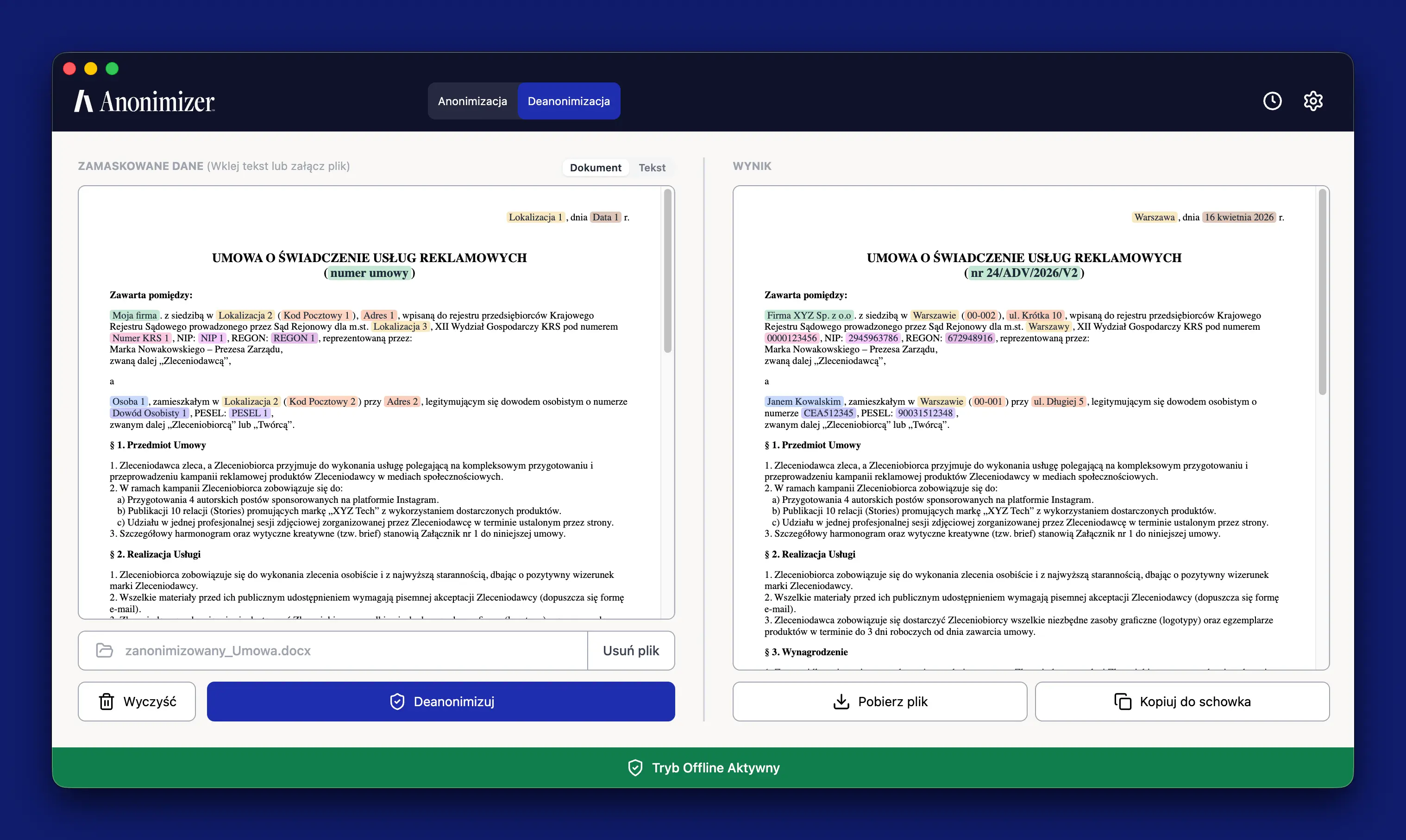
Po zakończeniu deanonimizacji wyniki prezentowane są w panelu Wynik, analogicznie jak w widoku anonimizacji.

Podświetlanie przywróconych danych

Przywrócone wartości są kolorowo podświetlone w obu panelach. Kolor podświetlenia odpowiada kategorii danej (tak jak podczas anonimizacji).

Najeżdżając kursorem na podświetlony fragment w panelu Wynik, zobaczysz dymek z etykietą zastępczą, pod którą dana wartość była ukryta, np. Osoba 1.

Synchronizacja podświetleń między panelami

Podświetlenia w panelach Zamaskowane dane i Wynik są ze sobą zsynchronizowane. Gdy najedziesz kursorem na podświetlony fragment w jednym panelu, odpowiadający mu fragment w drugim panelu zostanie automatycznie wyróżniony.

Dodatkowo oba panele synchronizują również przewijanie, gdy przewiniesz tekst w jednym panelu, drugi panel przewinie się proporcjonalnie.

5. Przywracanie danych z historii

Jeśli anonimizacja była wykonywana w poprzedniej sesji, możesz przywrócić ją z historii i użyć do deanonimizacji:

  1. Kliknij ikonę Historii w górnym pasku nagłówka aplikacji.
  2. Na liście sesji znajdź i kliknij interesującą Cię sesję.
  3. Sesja zostanie przywrócona, a mapowanie danych z tamtej anonimizacji stanie się aktywne.
  4. Przejdź do zakładki Przywracanie danych.
  5. W polu Zamaskowane dane wklej lub wczytaj tekst z etykietami zastępczymi z tej sesji.
  6. Kliknij Deanonimizuj.

Potrzebujesz pomocy?

Jeśli nie znalazłeś odpowiedzi w instrukcji, skontaktuj się z nami lub sprawdź FAQ.