
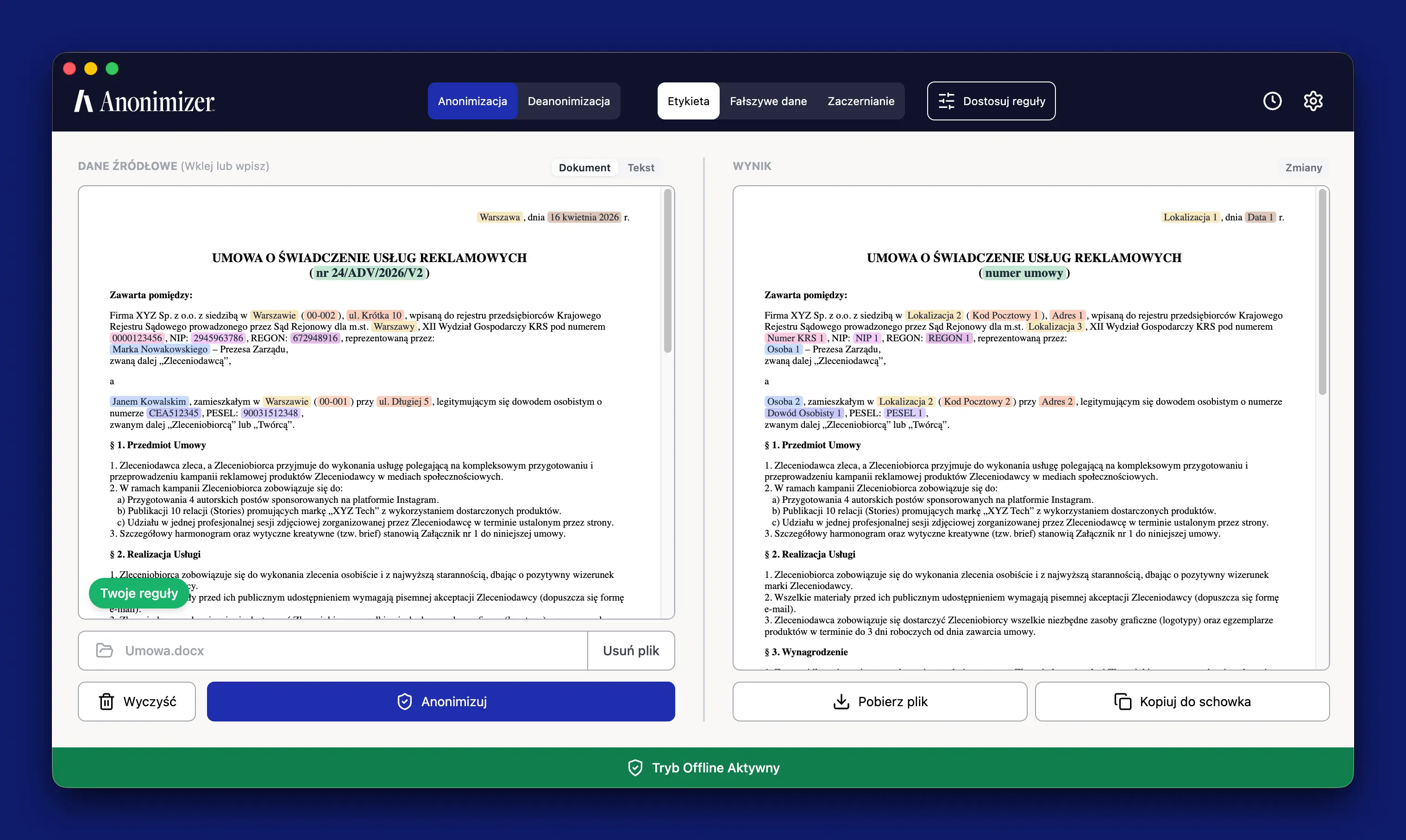
1. Pasek nagłówka
Ciemny pasek u góry okna, który pełni rolę głównej nawigacji aplikacji. Znajdziesz w nim wszystkie najważniejsze narzędzia potrzebne do pracy.
Anonimizacja / Przywracanie danych
Dwie zakładki pozwalające przełączać się między głównymi trybami pracy:
- Anonimizacja - widok służący do ukrywania danych osobowych w tekście i dokumentach. To domyślny widok po uruchomieniu aplikacji.
- Przywracanie danych - widok służący do przywracania oryginalnych danych w tekście, który wcześniej został zanonimizowany.
Wybór trybu anonimizacji
W środkowej części paska nagłówka znajduje się grupa trzech przycisków pozwalających wybrać tryb anonimizacji czyli sposób, w jaki wykryte dane osobowe zostaną zastąpione:
| Tryb | Co robi | Przykład |
|---|---|---|
| Etykieta | Zastępuje dane etykietami z numeracją | Jan Kowalski → [OSOBA_1] |
| Fikcyjne dane | Zastępuje dane realistycznymi, losowymi zamiennikami | Jan Kowalski → Piotr Nowak |
| Zaczernianie | Nieodwracalnie usuwa dane z dokumentu | Jan Kowalski → ████████████ |
Przycisk Dostosuj reguły
Po prawej stronie selektora trybów znajduje się przycisk Dostosuj reguły. Po kliknięciu otwiera się rozwijana lista, w której możesz włączać lub wyłączać poszczególne typy danych, które aplikacja ma wykrywać i anonimizować.
Typy danych pogrupowane są w kategorie:
| Grupa | Przykładowe typy danych |
|---|---|
| Dane osobowe | Imię i nazwisko, PESEL, dowód osobisty, paszport, adres e-mail, numer telefonu, data |
| Dane firmowe | NIP, numer KRS, REGON, karta płatnicza, numer konta (IBAN) |
| Lokalizacja | Lokalizacja (miasto), adres (ulica, numer), kod pocztowy, współrzędne GPS |
| Inne | Adres IP, adres MAC, adres URL, kwota pieniężna, sygnatura sprawy, księga wieczysta, numer VIN |
| Twoje reguły | Reguły globalne zdefiniowane przez Ciebie w ustawieniach |
Każda kategoria działa jak harmonijka - kliknij nazwę grupy, aby ją rozwinąć lub zwinąć. Przy każdym typie danych znajduje się pole wyboru:
- Zaznaczone - aplikacja będzie wykrywać i anonimizować ten typ danych.
- Odznaczone - aplikacja pominie ten typ danych podczas anonimizacji.
Ikona historii
W prawej części paska nagłówka znajduje się ikona zegara (Historia anonimizacji). Kliknięcie przenosi Cię do widoku historii, gdzie znajdziesz listę wszystkich wcześniejszych sesji anonimizacji. Każdą sesję możesz przywrócić, aby wrócić do poprzednich wyników.
Ikona ustawień
Obok ikony historii znajduje się ikona koła zębatego (Ustawienia). Kliknięcie przenosi Cię do panelu ustawień, w którym możesz zarządzać licencją, tworzyć własne reguły, konfigurować skróty klawiszowe i dostosowywać zaawansowane opcje aplikacji.