
Nowa wersja 1.3.7 anonimizuje wiele plików naraz, razem ze skanami i zdjęciami zobacz co nowego

Reguły i Wykluczenia

Reguły sesyjne i globalne oraz wykluczenia pozwalają dopasować anonimizację do własnych potrzeb.

Reguły i Wykluczenia

1. Reguły sesyjne

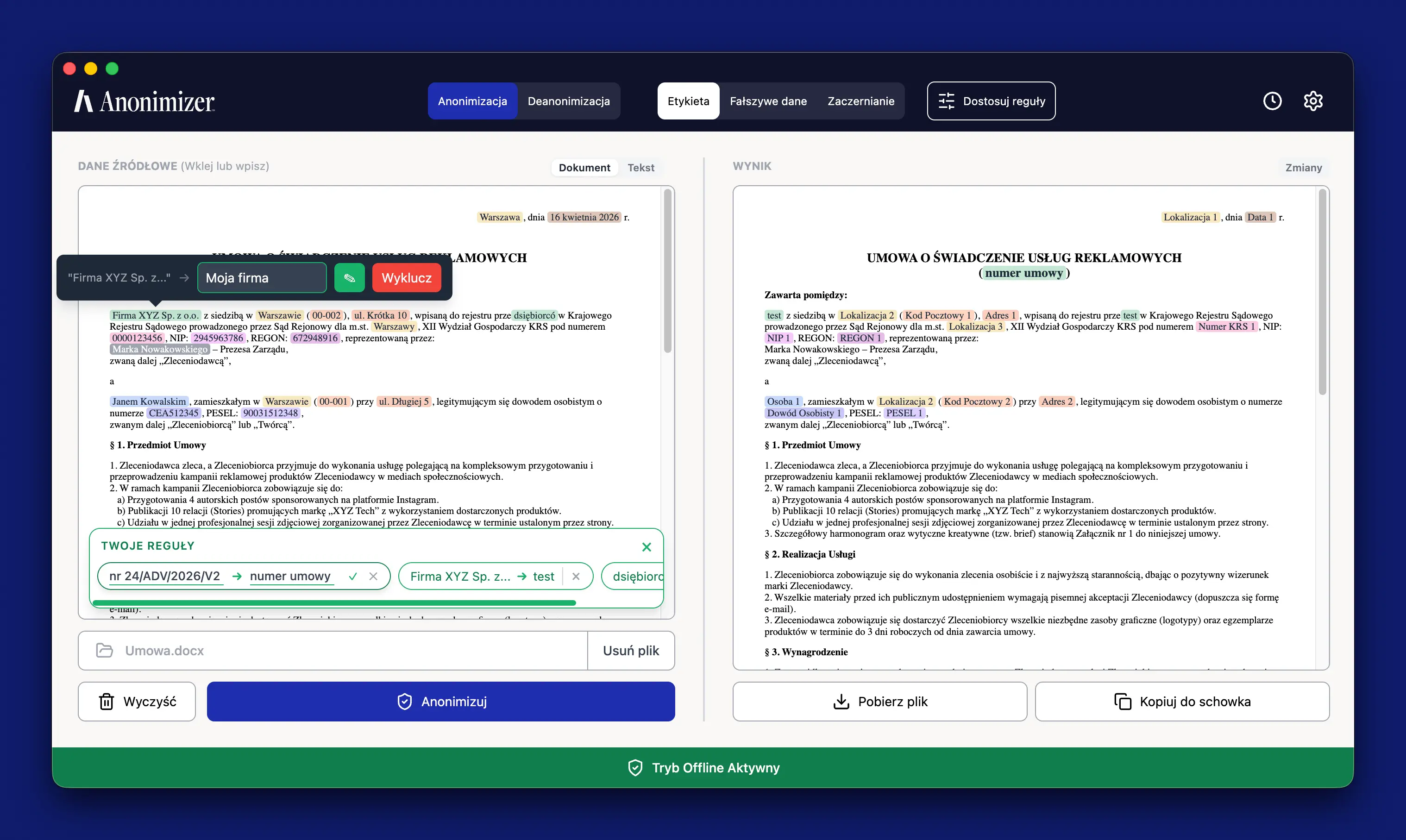
Reguły sesyjne to tymczasowe zasady zamiany tekstu, które obowiązują wyłącznie w ramach bieżącej sesji anonimizacji. Pozwalają szybko ustawić konkretną zamianę, są szczególnie przydatne, gdy chcesz zastąpić niestandardową frazę jednorazowo, np. nazwę firmy czy specyficzny identyfikator.

Po wyczyszczeniu sesji lub zamknięciu aplikacji reguły sesyjne zostają usunięte. Jeśli potrzebujesz reguły, która przetrwa między sesjami, skorzystaj z reguł globalnych.

Dodawanie reguły zamiany tekstu

  1. W panelu Dane źródłowe zaznacz fragment tekstu, który chcesz zastąpić.
  2. Nad zaznaczonym fragmentem pojawi się dymek, wpisz zamiennik.
  3. Kliknij ikonę ✓, aby zapisać regułę.

Reguła zostanie natychmiast zastosowana i będzie widoczna na liście w sekcji Twoje reguły.

Edycja istniejącej reguły

Aby zmienić tekst źródłowy lub zamiennik reguły sesyjnej:

  1. Otwórz panel Twoje reguły widocznyw danych źródłowych.
  2. Znajdź regułę, którą chcesz zmienić, i kliknij w nią.
  3. Pojawi się panel edycji, zmodyfikuj wartości w polach Tekst źródłowy lub Zamiennik.
  4. Kliknij ✓, aby zatwierdzić zmiany.

Usuwanie reguły sesyjnej

Kliknij ikonę usuwania x przy wybranej regule w panelu Twoje reguły, reguła zostanie natychmiast usunięta z listy.

2. Reguły globalne

Reguły globalne to trwałe zasady zamiany tekstu zapisywane w aplikacji. Obowiązują we wszystkich sesjach, aż do momentu ich ręcznego usunięcia. Są to reguły prywatne, przypisane do Twojego urządzenia, i nie wymagają połączenia z internetem, aby działać.

Zarządzasz nimi z poziomu Ustawienia → Twoje reguły.

Tworzenie reguły globalnej

  1. Przejdź do Ustawienia → Twoje reguły.
  2. Kliknij Dodaj regułę.
  3. W polu Tekst źródłowy wpisz frazę do zastąpienia.
  4. W polu Zamiennik wpisz wartość zastępczą, która pojawi się w zanonimizowanym tekście.
  5. Kliknij Zapisz.

Reguła zostaje natychmiast zapisana i będzie aktywna we wszystkich kolejnych sesjach anonimizacji.

Włączanie i wyłączanie reguł globalnych

Przy każdej regule globalnej na liście widoczny jest przełącznik. Możesz czasowo wyłączyć wybraną regułę, bez konieczności jej usuwania. Wystarczy ponownie zaznaczyć pole, aby regułę włączyć.

Usuwanie reguły globalnej

Kliknij ikonę usuwania (pojawia się po najechaniu na regułę) przy wybranej regule i potwierdź akcję. Reguła zostaje trwale usunięta z aplikacji i nie będzie stosowana w żadnej kolejnej sesji.

Reguły globalne w panelu wyboru reguł wykrywania

Wszystkie aktywne reguły globalne są widoczne w przycisku Dostosuj reguły w pasku nagłówka, w grupie Twoje reguły. Możesz je tam włączać i wyłączać dla konkretnej sesji, tak samo jak standardowe typy danych osobowych.

3. Wykluczenia z anonimizacji

Wykluczenia pozwalają oznaczyć konkretne fragmenty tekstu jako te, które mają pozostać bez zmian, nawet jeśli silnik rozpoznawania normalnie by je zanonimizował. Dzięki temu zyskujesz precyzyjną kontrolę nad wynikiem i unikasz przypadkowych zamian.

Wykluczone fragmenty są oznaczone w tekście szarym podświetleniem, które odróżnia je od aktywnie zanonimizowanych danych (kolorowe podświetlenia).

Zaznaczanie fragmentu tekstu do wykluczenia

Aby wykluczyć fragment z anonimizacji, zaznacz go bezpośrednio w panelu Dane źródłowe, tak jak zaznaczasz tekst w każdym edytorze. Po zaznaczeniu nad fragmentem pojawi się małe menu kontekstowe z dostępnymi opcjami wykluczenia.

Usuwanie wykluczenia

Aby cofnąć wykluczenie konkretnego fragmentu, najedź kursorem na szaro podświetlony fragment w edytorze, pojawi się dymek z informacją o wykluczeniu oraz przycisk ✕. Kliknij go, aby usunąć wykluczenie. Fragment ponownie pojawi się w anonimizacji.

Możesz też zarządzać wykluczeniami z poziomu panelu Zmiany:

  1. Kliknij przycisk Zmiany w panelu Wynik.
  2. Przejdź do sekcji Wykluczone.
  3. Kliknij przycisk Cofnij przy wybranej pozycji, aby przywrócić ją do anonimizacji.

Szare podświetlanie wykluczonych fragmentów

Wykluczone fragmenty są wizualnie wyróżnione szarym tłem w obu panelach. Dzięki temu w każdej chwili wiesz, które miejsca w dokumencie zostały celowo pominięte.

Potrzebujesz pomocy?

Jeśli nie znalazłeś odpowiedzi w instrukcji, skontaktuj się z nami lub sprawdź FAQ.