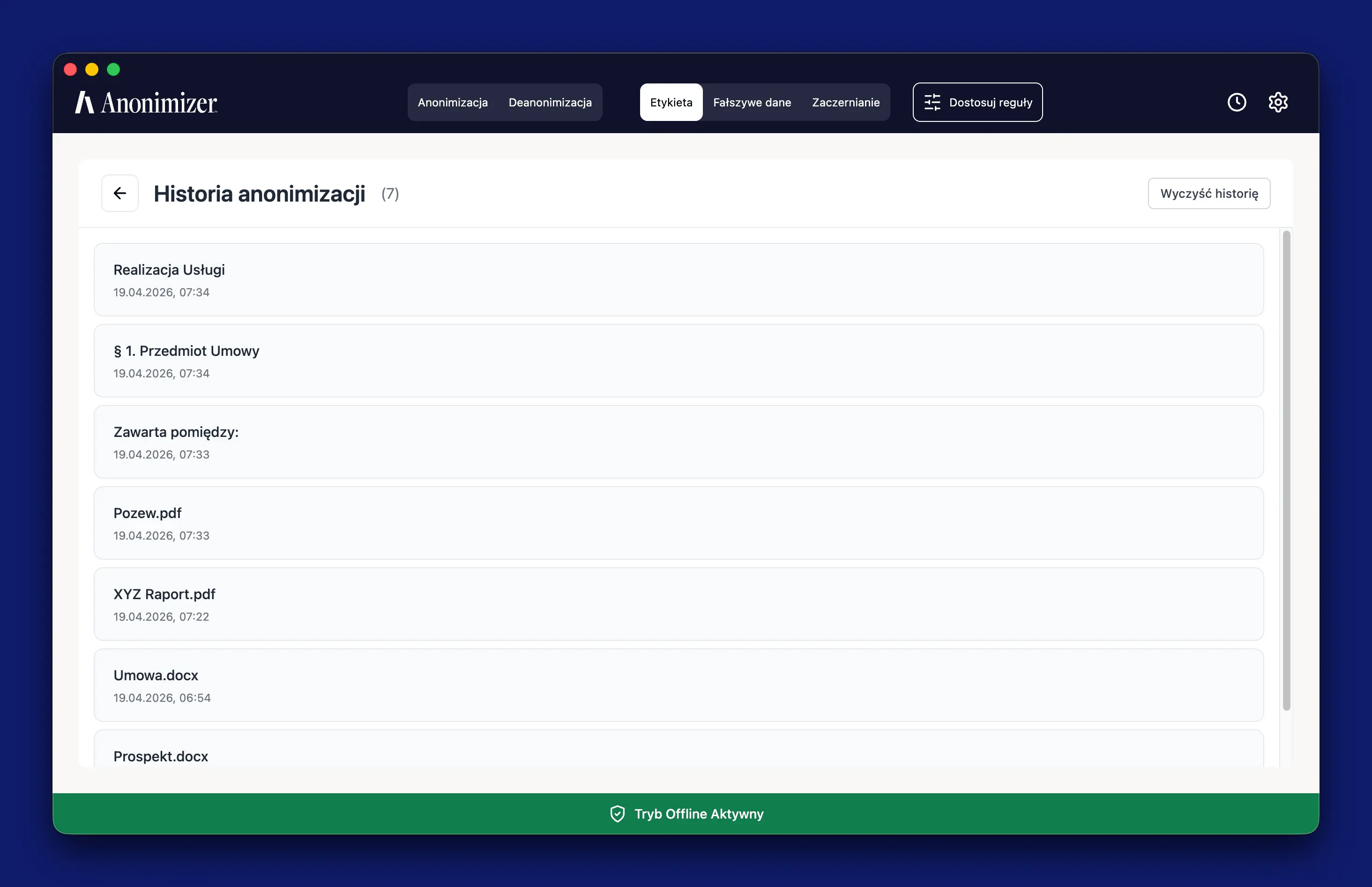
Automatyczny zapis sesji anonimizacji oraz ich przeglądanie, przywracanie i usuwanie.
1. Automatyczne zapisywanie sesji
Po każdym uruchomieniu anonimizacji aplikacja automatycznie tworzy lub aktualizuje wpis w historii. Nie musisz nic robić, zapis odbywa się w tle, bez przerywania Twojej pracy.
Każdy wpis zawiera:
tekst, który poddano anonimizacji,
zanonimizowaną wersję tekstu,
konfigurację użytą w tej sesji: aktywne typy danych, tryb anonimizacji, reguły sesyjne i globalne oraz wykluczenia,
plik źródłowy, jeśli anonimizacja dotyczyła dokumentu.
2. Przeglądanie historii
Aby otworzyć historię anonimizacji, kliknij ikonę Historii w prawym górnym rogu paska nagłówka aplikacji.
Otworzy się strona historii z listą wszystkich zapisanych sesji.
Lista sesji
Każdy wpis na liście przedstawia jedną sesję anonimizacji i wyświetla:
Tytuł lub nazwa pliku - dla tekstu jest to skrócony początek wpisanego tekstu, dla dokumentów - oryginalna nazwa pliku (np. umowa_najmu.docx).
Data ostatniej aktualizacji - data i godzina ostatniej anonimizacji w ramach tej sesji.
3. Przywracanie sesji z historii
Kliknięcie dowolnego wpisu na liście powoduje przywrócenie całej sesji do głównego edytora anonimizacji. Aplikacja automatycznie:
Ładuje oryginalny tekst wejściowy do panelu Dane źródłowe,
Wczytuje zanonimizowany wynik do panelu Wynik,
Przywraca podświetlenia wykrytych encji w obu panelach,
Odtwarza konfigurację użytą w tej sesji,
Wczytuje oryginalny dokument do podglądu, jeśli anonimizacja dotyczyła pliku.
Po przywróceniu sesji aplikacja przenosi Cię z powrotem do głównego widoku anonimizacji (zakładka Anonimizacja).
Przywracanie tekstu źródłowego i wyniku
Oryginalne dane wejściowe oraz zanonimizowany wynik są odtwarzane dokładnie w takiej postaci, w jakiej były w momencie zapisu. Możesz natychmiast skopiować wynik lub pobrać plik, bez konieczności ponownego uruchamiania anonimizacji.
Przywracanie konfiguracji
Razem z tekstem przywracana jest pełna konfiguracja z tamtej sesji:
Element konfiguracji
Co zostaje przywrócone
Aktywne typy danych
Lista typów encji, które były włączone podczas anonimizacji.
Tryb anonimizacji
Etykieta, Fikcyjne dane lub Zaczernianie, zależnie od tego, co wybrano.
Reguły sesyjne
Tymczasowe reguły zamiany tekstu zdefiniowane w tej sesji.
Reguły globalne
Trwałe reguły zamiany, które były aktywne podczas anonimizacji.
Wykluczenia
Fragmenty tekstu oznaczone jako wykluczone z anonimizacji.
Przywracanie oryginalnego pliku
Jeśli sesja dotyczyła anonimizacji dokumentu, oryginalny plik jest automatycznie wczytywany do podglądu dokumentu. Możesz od razu zobaczyć zanonimizowany dokument w widoku wizualnym.
4. Aktualizacja istniejącej sesji
Jeśli przywrócisz sesję z historii i ponownie uruchomisz anonimizację (np. po zmodyfikowaniu tekstu lub zmianie reguł), istniejący wpis w historii zostanie zaktualizowany, nie powstanie nowy, powielający wpis.
Dzięki temu historia pozostaje przejrzysta i nie zapełnia się duplikatami tej samej pracy.
5. Usuwanie pojedynczej sesji
Aby usunąć konkretny wpis z historii:
Znajdź go na liście sesji.
Kliknij ikonę kosza po prawej stronie wpisu.
W oknie potwierdzenia, które się pojawi, zatwierdź usunięcie.
Wpis zostanie trwale usunięty z historii i nie będzie można go przywrócić.
6. Czyszczenie całej historii
Aby usunąć wszystkie zapisane sesje jednocześnie:
Na stronie historii kliknij przycisk Wyczyść historię w prawym górnym rogu nagłówka strony.
Potwierdź operację w oknie dialogowym.
Cała historia zostaje trwale wyczyszczona, lista staje się pusta.
Potrzebujesz pomocy?
Jeśli nie znalazłeś odpowiedzi w instrukcji, skontaktuj się z nami lub sprawdź FAQ.