
Nowa wersja 1.3.7 anonimizuje wiele plików naraz, razem ze skanami i zdjęciami zobacz co nowego

Konto w Panelu Klienta

Zakładanie i aktywacja konta, logowanie, odzyskiwanie hasła oraz zarządzanie profilem w Panelu Klienta.

1. Tworzenie konta

Aby korzystać z Anonimizera, musisz najpierw założyć konto w Panelu Klienta. Konto pozwala na zakup licencji, zarządzanie subskrypcjami i kontrolę urządzeń, na których korzystasz z aplikacji. Możesz je założyć na dwa sposoby: jednym kliknięciem kontynuując z Google lub Apple albo wypełniając formularz rejestracji.

Rejestracja przez Google lub Apple

Najszybszy sposób na utworzenie konta to rejestracja za pomocą konta Google lub Apple. Nie musisz wtedy wypełniać formularza ani ustalać osobnego hasła.

  1. Otwórz stronę rejestracji.
  2. Kliknij Kontynuuj z Google lub Kontynuuj z Apple.
  3. W otwartym oknie wybierz konto i potwierdź udostępnienie adresu e-mail.
  4. Gotowe, konto zostanie utworzone, a Ty zalogujesz się automatycznie.

Jeśli chcesz otrzymywać newsletter, przed kliknięciem zaznacz opcję „Chcę otrzymywać informacje o nowych funkcjach i dobrych praktykach z branży (Newsletter)". Korzystając z logowania przez Google lub Apple, akceptujesz jednocześnie regulamin oraz politykę prywatności.

Formularz rejestracji

Jeśli wolisz, możesz założyć konto tradycyjnie, podając adres e-mail i ustalając własne hasło.

  1. Otwórz stronę rejestracji
  2. Wypełnij formularz rejestracji:
    • Adres e-mail - wpisz swój adres e-mail. Na ten adres otrzymasz link aktywacyjny oraz wszelkie powiadomienia dotyczące konta.
    • Hasło - utwórz bezpieczne hasło spełniające wymagania opisane poniżej.
    • Powtórz hasło - wpisz hasło ponownie, aby potwierdzić jego poprawność.
  3. Zapoznaj się z dokumentami (Polityka Prywatności, Warunki Korzystania) i zaakceptuj wymagane zgody.
  4. Kliknij Zarejestruj się, aby utworzyć konto.

Wymagania dotyczące hasła

Hasło musi spełniać wszystkie poniższe warunki:

WymaganieOpis
Minimalna długośćCo najmniej 8 znaków
Wielka literaCo najmniej jedna wielka litera (A–Z)
CyfraCo najmniej jedna cyfra (0–9)
Znak specjalnyCo najmniej jeden znak specjalny (np. !, @, #, $, %, &, *)

Akceptacja regulaminu, polityki prywatności i warunków korzystania

Przed założeniem konta musisz zaakceptować:

  • Regulamin serwisu - zasady korzystania z Panelu Klienta i aplikacji.
  • Politykę prywatności - informacje o tym, jak przetwarzamy Twoje dane.
  • Warunki korzystania z usługi - szczegółowe zasady dotyczące licencji i subskrypcji.

Każdy z dokumentów jest dostępny pod odnośnikiem w formularzu rejestracji, zapoznaj się z ich treścią przed zaakceptowaniem.
2. Aktywacja konta

Po wypełnieniu formularza rejestracji Twoje konto nie jest jeszcze aktywne, musisz potwierdzić swój adres e-mail, aby uzyskać pełny dostęp.

Link aktywacyjny wysyłany na e-mail

Na podany podczas rejestracji adres e-mail zostanie wysłana wiadomość z linkiem aktywacyjnym. Kliknij w link, aby aktywować konto.

Sprawdź swoją skrzynkę

Po rejestracji zostaniesz przekierowany na stronę z informacją o wysłaniu linku aktywacyjnego. Zobaczysz tu swój adres e-mail oraz instrukcję dalszego postępowania.

Jeśli wiadomość nie dotarła:

  1. Sprawdź folder spam lub oferty w swojej skrzynce pocztowej.
  2. Kliknij przycisk Wyślij ponownie, aby otrzymać nowy link aktywacyjny.

Potwierdzenie aktywacji konta

Po kliknięciu w link aktywacyjny zostaniesz przekierowany na stronę potwierdzenia aktywacji. Zobaczysz komunikat potwierdzający, że konto zostało pomyślnie aktywowane, wraz z odnośnikiem do strony logowania.

Jeśli link jest nieaktualny lub został już wcześniej wykorzystany, system wyświetli odpowiedni komunikat z informacją o przyczynie błędu.

3. Logowanie

Po aktywacji konta możesz zalogować się do Panelu Klienta, aby zarządzać licencjami, subskrypcjami i ustawieniami. Zaloguj się tą samą metodą, której użyłeś przy zakładaniu konta, przez Google lub Apple albo przy użyciu adresu e-mail i hasła.

Logowanie przez Google lub Apple

  1. Otwórz stronę logowania.
  2. Kliknij Kontynuuj z Google lub Kontynuuj z Apple.
  3. W otwartym oknie wybierz konto, zostaniesz od razu zalogowany do Panelu Klienta.

Logowanie adresem e-mail i hasłem

  1. Otwórz stronę logowania
  2. Wpisz swój adres e-mail i hasło.
  3. Opcjonalnie zaznacz pole Zapamiętaj mnie, aby nie musieć logować się ponownie przy każdej wizycie.
  4. Kliknij Zaloguj się.

Opcja „Zapamiętaj mnie"

Zaznaczenie tej opcji sprawia, że po zamknięciu przeglądarki nie będziesz musiał logować się ponownie. To wygodne rozwiązanie, gdy korzystasz z Panelu Klienta na swoim komputerze.

4. Odzyskiwanie hasła

Jeśli zapomnisz hasła, możesz je zresetować za pomocą adresu e-mail przypisanego do konta, cały proces odbywa się automatycznie.

Formularz „Przypomnij hasło"

  1. Na stronie logowania kliknij Zapomniałem hasła?.
  2. Wpisz adres e-mail przypisany do konta.
  3. Kliknij Wyślij link resetujący.

Na podany adres zostanie wysłana wiadomość z linkiem umożliwiającym ustawienie nowego hasła.

Ekran potwierdzenia - ponowne wysłanie linku

Po wysłaniu prośby o reset hasła zostaniesz przekierowany na stronę potwierdzającą. Podobnie jak przy aktywacji konta, dostępny jest przycisk Wyślij ponownie z 60-sekundowym zabezpieczeniem przed wielokrotnym wysłaniem.

Ustawienie nowego hasła

  1. Wpisz nowe hasło - musi spełniać te same wymagania co przy rejestracji.
  2. Wpisz nowe hasło ponownie w polu Potwierdź hasło.
  3. Kliknij Zapisz nowe hasło.

Po pomyślnej zmianie hasła zostaniesz automatycznie przekierowany na stronę logowania z informacją o powodzeniu operacji.

5. Nawigacja po panelu klienta

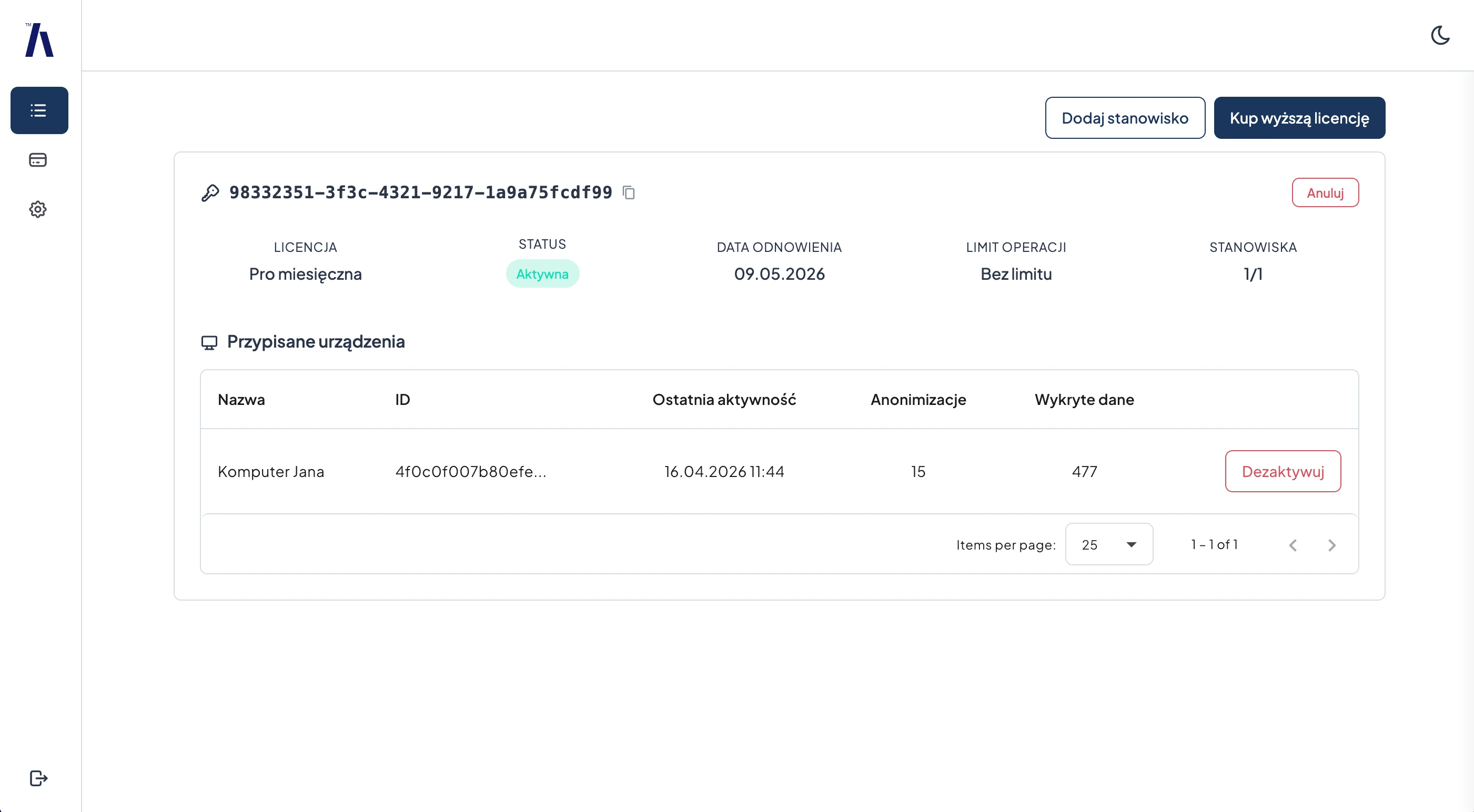
Po zalogowaniu się do Panelu Klienta masz dostęp do wszystkich funkcji zarządzania kontem. Nawigacja jest prosta i przejrzysta, a najważniejsze sekcje znajdziesz w bocznym menu.

Sekcje

W lewej części ekranu znajduje się boczne menu (sidebar) z głównymi sekcjami Panelu Klienta:

SekcjaOpis
LicencjaInformacje o Twojej licencji, kluczu, statusie i przypisanych urządzeniach
PlanyZarządzanie planami: zmiana, upgrade, anulowanie subskrypcji oraz dodawanie stanowisk
UstawieniaUstawienia profilu: dane konta, zmiana hasła, zarządzanie płatnościami
Panel Klienta po zalogowaniu, widoczny sidebar z menu nawigacyjnym oraz obszar główny

Przycisk wylogowania

W każdej chwili możesz się wylogować, klikając przycisk w menu bocznym. Wylogowanie kończy bieżącą sesję i przekierowuje na stronę logowania.

Przełącznik motywu jasny / ciemny

W nagłówku Panelu Klienta znajdziesz ikonę umożliwiającą przełączenie między motywem jasnym a ciemnym:

  • Ikona słońca - przełącza na motyw jasny.
  • Ikona księżyca - przełącza na motyw ciemny.

Wybrany motyw zostanie zapamiętany i zastosowany automatycznie przy następnym logowaniu.

6. Ustawienia profilu

Sekcja ustawień pozwala zarządzać danymi konta, hasłem oraz preferencjami. Aby do niej przejść, kliknij Ustawienia w menu bocznym.

Dane konta

W górnej części strony ustawień wyświetlony jest adres e-mail przypisany do Twojego konta. Jest to adres, na który otrzymujesz wszelkie powiadomienia o płatnościach, zmianach subskrypcji i fakturach.

Zmiana zgody marketingowej

Zgodę marketingową możesz zmienić w dowolnym momencie:

  1. Przejdź do Ustawienia.
  2. Znajdź sekcję dotyczącą zgody marketingowej.
  3. Zaznacz lub odznacz odpowiednią opcję.
  4. Zmiana zostanie zapisana automatycznie.

Zmiana hasła

Jeśli chcesz zmienić hasło do konta, możesz to zrobić w ustawieniach:

  1. Przejdź do Ustawienia.
  2. Znajdź sekcję Zmiana hasła.
  3. Wpisz aktualne hasło - aby potwierdzić swoją tożsamość.
  4. Wpisz nowe hasło i powtórz nowe hasło - nowe hasło musi spełniać wymagania dotyczące bezpieczeństwa.
  5. Kliknij Zapisz zmiany.

Po pomyślnej zmianie otrzymasz potwierdzenie na ekranie. Na Twój adres e-mail zostanie również wysłane powiadomienie o zmianie hasła.

Zarządzanie płatnościami

Zarządzanie metodami płatności, fakturami i adresem rozliczeniowym odbywa się za pośrednictwem zewnętrznego, bezpiecznego portalu płatniczego. Aby przejść do zarządzania płatnościami:

  1. Przejdź do Ustawienia.
  2. Kliknij przycisk Zarządzaj w Stripe.
  3. Zostaniesz przekierowany do portalu płatniczego, gdzie możesz:
    • Dodać lub zmienić kartę płatniczą.
    • Zaktualizować adres rozliczeniowy widoczny na fakturach.

7. Wylogowanie

Aby zakończyć sesję w Panelu Klienta:

  1. Kliknij przycisk Wyloguj w menu bocznym lub w nagłówku.
  2. Zostaniesz przekierowany na stronę logowania.

Po wylogowaniu dostęp do konta wymaga ponownego podania danych logowania.

Potrzebujesz pomocy?

Jeśli nie znalazłeś odpowiedzi w instrukcji, skontaktuj się z nami lub sprawdź FAQ.