Pobieranie instalatora, instalacja na Windows i macOS, pierwsze uruchomienie i aktywacja licencji.
1. Pobieranie i instalacja
Anonimizer możesz pobrać ze strony internetowej projektu. Plik instalacyjny jest dostępny w wersji dla systemu macOS oraz Windows.
macOS
Pobierz plik instalacyjny .dmg ze strony projektu.
Otwórz pobrany plik, pojawi się okno z ikoną aplikacji.
Przeciągnij ikonę Anonimizer do folderu Aplikacje.
Otwórz folder Aplikacje i kliknij dwukrotnie ikonę Anonimizer, aby uruchomić program.
Windows
Pobierz plik .exe ze strony projektu.
Uruchom pobrany plik instalacyjny.
Postępuj zgodnie z instrukcjami kreatora instalacji:
Wybierz folder docelowy (lub pozostaw domyślny).
Zdecyduj, czy chcesz utworzyć skrót na Pulpicie i w Menu Start.
Kliknij Zainstaluj i poczekaj na zakończenie procesu.
Po zakończeniu instalacji uruchom aplikację z Menu Start, Pulpitu lub bezpośrednio z kreatora.
2. Pierwsze uruchomienie i aktywacja urządzenia
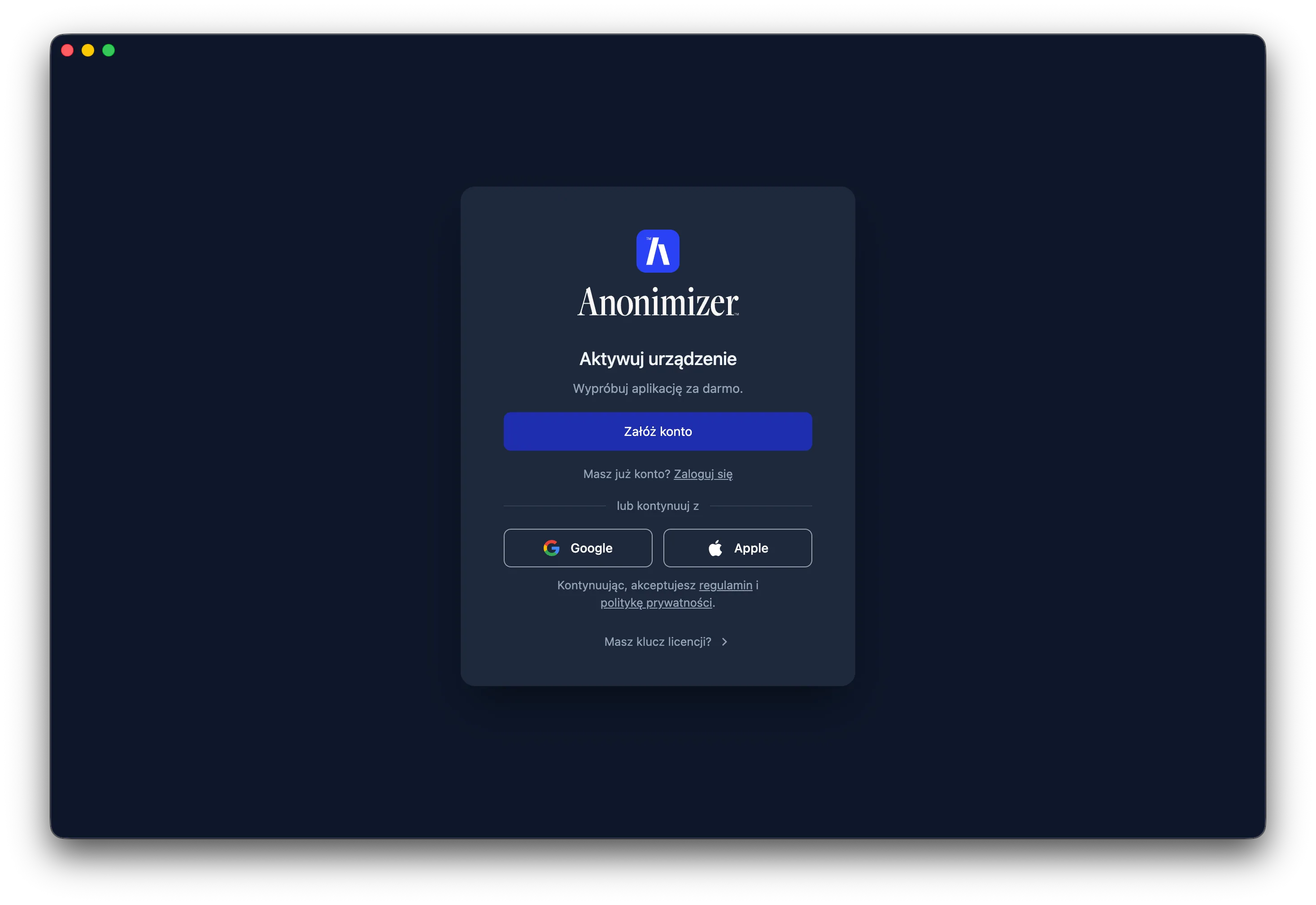
Po pierwszym uruchomieniu aplikacji wyświetli się ekran Aktywuj urządzenie. Aby zacząć korzystać z Anonimizera, załóż konto lub zaloguj się, przez formularz albo jednym kliknięciem kontynuując z Google lub Apple.
Załóż konto bezpośrednio w aplikacji
Jeśli nie masz jeszcze konta, możesz je utworzyć bez opuszczania aplikacji, plan darmowy uruchomisz w kilka sekund i bez podawania danych karty.
Na ekranie aktywacji kliknij Załóż konto.
Podaj adres e-mail oraz hasło (min. 8 znaków, mała i wielka litera, cyfra oraz znak specjalny) i powtórz hasło.
Zaakceptuj Regulamin i Politykę prywatności, opcjonalnie zaznacz zgodę na newsletter.
Kliknij Załóż konto.
Po rejestracji aplikacja wyświetli ekran Sprawdź swoją skrzynkę i poczeka na potwierdzenie konta. Otwórz wiadomość wysłaną na podany adres i kliknij Aktywuj konto, urządzenie aktywuje się automatycznie, bez wracania do aplikacji.
Zaloguj się na istniejące konto
Jeśli masz już konto, kliknij Masz już konto? Zaloguj się, podaj adres e-mail i hasło, a następnie kliknij Akceptuję i aktywuję. Urządzenie zostanie aktywowane od razu po zalogowaniu.
Logowanie przez Google lub Apple
Na ekranie aktywacji, w sekcji lub kontynuuj z, dostępne są przyciski Google i Apple.
Kliknij Google lub Apple.
Zaakceptuj warunki Umowy Licencyjnej (EULA), opcjonalnie zaznacz zgodę na newsletter i kliknij Akceptuję i kontynuuję.
Dokończ logowanie u wybranego dostawcy, urządzenie aktywuje się automatycznie.
Skąd wziąć dostęp do aplikacji
Aby zacząć korzystać z Anonimizera, nie potrzebujesz gotowego klucza, wystarczy konto:
Plan darmowy uruchomisz od razu, zakładając konto na ekranie aktywacji (przyciskiem Załóż konto lub przez Google albo Apple). Pozwala on przetestować aplikację z ograniczoną liczbą operacji, bez podawania danych płatniczych.
Plan płatny wykupisz w Panelu Klienta, sposób zakupu i zarządzania subskrypcją opisaliśmy w rozdziale 3. Licencje w Panelu Klienta.
Rozwiązywanie problemów z aktywacją
Poniżej znajdziesz najczęstsze problemy, które mogą wystąpić podczas aktywacji, oraz sposoby ich rozwiązania.
Problem
Możliwa przyczyna
Rozwiązanie
Licencja nie istnieje
Wpisany klucz jest nieprawidłowy lub zawiera literówkę.
Sprawdź klucz w panelu klienta i skopiuj go ponownie. Upewnij się, że nie dodajesz spacji na początku ani na końcu.
Licencja nieaktywna lub zablokowana
Licencja wygasła, została anulowana lub zawieszona z powodu problemów z płatnością.
Zaloguj się do panelu klienta i sprawdź status licencji. W razie potrzeby odnów subskrypcję lub opłać zaległą fakturę.
Osiągnięto limit urządzeń
Wszystkie dostępne stanowiska są już przypisane do innych komputerów.
Dezaktywuj jedno z urządzeń w panelu klienta lub dokup dodatkowe stanowiska.
Wykorzystałeś limit darmowych kluczy
Na tym komputerze użyto już maksymalną liczbę bezpłatnych kluczy.
Wykup płatny plan w panelu klienta.
Brak połączenia z serwerem
Komputer nie ma dostępu do internetu.
Sprawdź połączenie z internetem i spróbuj ponownie. Aktywacja wymaga jednorazowego połączenia z serwerem.
3. Aktywacja kluczem i udostępnianie licencji
Oprócz logowania kontem urządzenie możesz aktywować kluczem licencyjnym. To wygodne, gdy chcesz dać dostęp innej osobie, wystarczy przekazać jej klucz, a ona uruchomi aplikację bez zakładania konta i logowania.
Aktywacja kluczem
Na ekranie aktywacji kliknij Masz klucz licencji?.
Wklej klucz w pole Klucz licencji. Znajdziesz go w Panelu Klienta (sekcja Licencja) lub otrzymasz od administratora licencji.
Kliknij Akceptuję i aktywuję urządzenie.
Nadawanie nazwy urządzeniu (opcje zaawansowane)
Jeśli korzystasz z kilku komputerów przypisanych do jednej licencji, warto nadać każdemu urządzeniu rozpoznawalną nazwę. Ułatwi to zarządzanie urządzeniami w Panelu Klienta.
Podczas aktywacji kluczem kliknij Opcje zaawansowane, rozwinie się dodatkowa sekcja.
W polu Nazwa urządzenia wpisz dowolną nazwę (np. Laptop biurowy, Komputer Jana).
Dokończ aktywację jak opisano powyżej.
Identyfikator sprzętowy
Każdy komputer posiada unikalny identyfikator sprzętowy (widoczny w opcjach zaawansowanych pod polem nazwy urządzenia, np. ID urządzenia: a1b2c3d4...). Ten identyfikator jest generowany automatycznie i służy do powiązania licencji z konkretnym urządzeniem.
4. Plany i limity
Anonimizer oferuje kilka planów dostosowanych do różnych potrzeb, od planu bezpłatnego po rozwiązania dla zespołów. Każdy plan określa liczbę dostępnych operacji anonimizacji, dostępne tryby pracy i dodatkowe funkcje.
Licznik operacji (widoczny w nagłówku aplikacji)
Jeśli Twój plan ma ograniczoną liczbę operacji, nad danymi źródłowymi wyświetla się licznik operacji, np. 45/100 informujący, ile operacji wykorzystano.
Licznik zmienia kolor w zależności od stanu wykorzystania:
Kolor licznika
Znaczenie
Zielony
Masz jeszcze dużo operacji do wykorzystania.
Żółty
Zbliżasz się do limitu, pozostało mniej niż 15% operacji.
Czerwony
Limit został osiągnięty, nie możesz wykonać kolejnych anonimizacji bez zmiany planu.
Po wyczerpaniu limitu wyświetli się ekran informujący o wykorzystaniu wszystkich operacji. Na ekranie tym znajdziesz:
Informację o liczbie wykorzystanych operacji (np. Wykorzystano 100/100 operacji).
Przycisk „Kup licencję" - otwiera panel klienta z dostępnymi planami.
Przycisk „Wróć do programu" - pozwala wrócić do głównego widoku aplikacji (np. aby skopiować wcześniejsze wyniki lub przeglądać historię).
Potrzebujesz pomocy?
Jeśli nie znalazłeś odpowiedzi w instrukcji, skontaktuj się z nami lub sprawdź FAQ.